
Sehr geehrte Kunden,
hier die Beschreibung eines Updates, das Ihnen heute ausgeliefert wurde.
In der Artikeldetailanzeige wurden für PIC_A, PIC_B und die bis zu 8 Screenshots bisher nur Module angeboten, die z.B. kleine Grafiken mit den Nummern 1-8 anzeigten. Nach dem Klicken öffnete sich dann die jeweilige Grafik im Highslide (früher sogar nur im Popup).
Nun können alle Shops, die das Update "Artikeldetailanzeige als Template" im Einsatz haben ein neues Synonym nutzen, dass die Darstellung aller 10 möglichen Vergrößerungen ( PIC_A + PIC_B + die bis zu 8 Screenshots) als kleine Vorschaugrafik erlauben.
Beispiel:
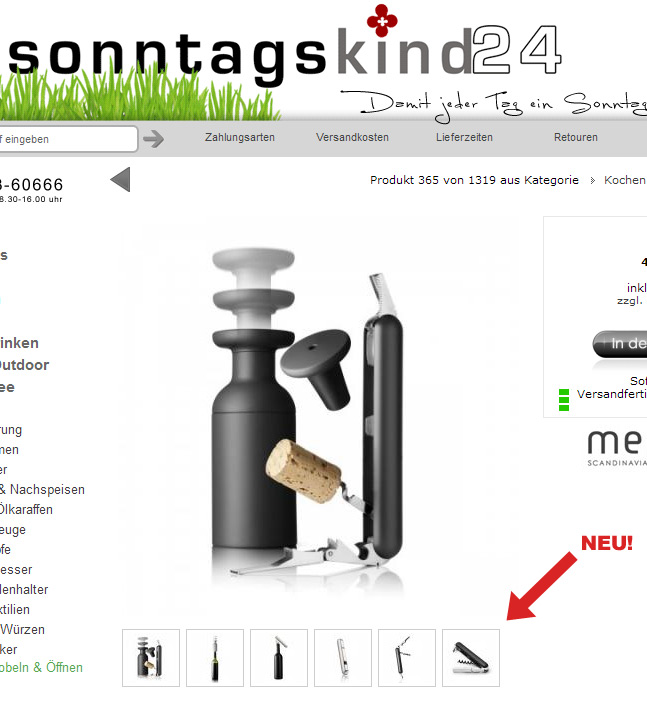
Klickt man drauf öffnet sich eine Slideshow zu allen Bildern:
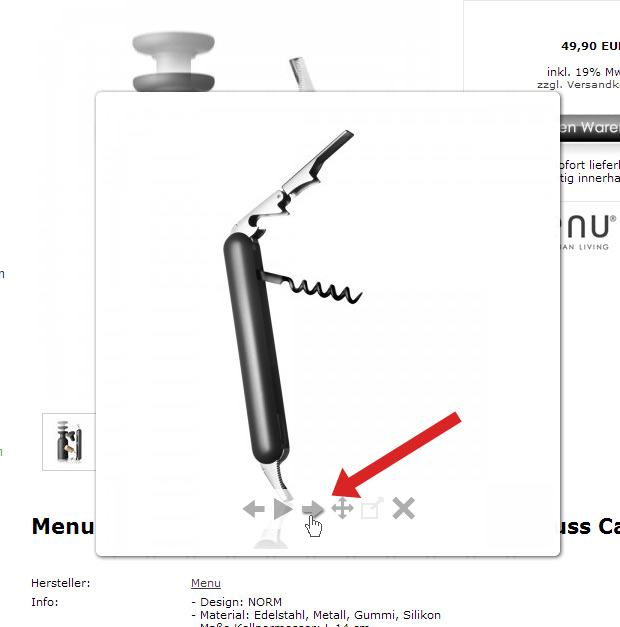
Diese Minithumbs werden voll automatisch erstellt, sobald man ein neues Bild bei einem Artikel hochlädt. Ebenso gibt es eine Möglichkeit einen Initialisierungslauf zu starten.
Die Einrichtung:
Für alle die sich damit selbst nicht befassen möchten können uns damit beauftragen. Aufwand maximal 15 Minuten. (17,50€). Achtung, es ist aber das Update "Artikeldetailanzeige als Template" Voraussetzung.
Zunächst muss über Sonstiges > Grundeinstellungen > Abschnitt 8 > Feld Mini-Bilder aktiv?: auf JA umstellen und im Feld darunter evtl. eine eigene Höhe für die Thumb vorgeben. Vorausgeliefert (bzw. wenn dieses Feld leer bleibt) sind 50 Pixel. Die Breite wird dann automatisch skaliert. Man sollte das auch nicht zu groß wählen, da sind die Detailanzeige eines Artikel zu überladen ausschaut.
Dann muss man den Initiallauf starten. Sonstiges > Funktionen > Punkt 36.
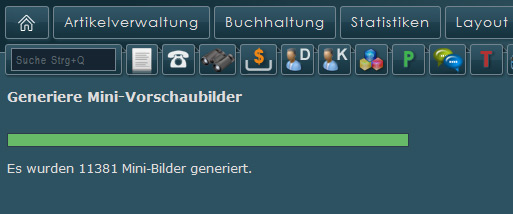
Achtung Laufzeit bei großen Artikelmengen durchaus bis zu 30 Minuten!
TIPP: wer große Mengen hat und den Initiallauf öfter ausführen muss, weil er die richtige Minithumb-Höhe für seine Artikel nicht auf anhieb herausfindet, der sollte den Initiallauf nicht starten und stattdessen nur bei einem Artikel den Bilderupload (klick auf Artikelnummer in der Artikelverwaltung) aufrufen und einfach (ohne bei einem Bild auf durchsuchen zu gehen) auf UPLOAD klicken. Damit werden die Thumbs nur bei diesem einen Artikel erzeugt, was man sich direkt im Shop anzeigen lassen kann.
Dieser Lauf legt vollautomatisch auf Ihrem Hosting im Verzeichnis /pic ein Unterverzeichnis /t an. Alle diese Mini-Thumbs haben dann die URL ..shop.de/pic/t/1234a.jpg. 1234a z.B. für das Mini-Thumb des PIC_A von Artikelnummer 1234.
Der Initiallauf funktioniert nur, wenn der Server nicht mehr als aktuell 100% Last hat und auch nur, wenn nicht gerade eine Datenbank-Sicherung ansteht.
Bei wem es zum Design passt, kann den einzelnen Bildern per CSS einen Rahmen und Abstände zuweisen.
Das CSS Beispiel dazu ist:
Einstellung erfolgt wie immer über Layout > Schriften/CSS > ALL Root.
Zum Abschluss erfolgt über das Synonym #mini_bilder die Platzierung des Moduls im Artikeldetail-Template. Sprich über Layout > Artikelanzeige > Template > Pflege. Das im Template meist verwendete alte Modul (Beispiel #bilder_screenshots_g) kann dann natürlich entfernt werden.
Sollte es noch Fragen geben, bitte wie immer z.B. über das Ticketsystem an unsere Hotline wenden..
hier die Beschreibung eines Updates, das Ihnen heute ausgeliefert wurde.
In der Artikeldetailanzeige wurden für PIC_A, PIC_B und die bis zu 8 Screenshots bisher nur Module angeboten, die z.B. kleine Grafiken mit den Nummern 1-8 anzeigten. Nach dem Klicken öffnete sich dann die jeweilige Grafik im Highslide (früher sogar nur im Popup).
Nun können alle Shops, die das Update "Artikeldetailanzeige als Template" im Einsatz haben ein neues Synonym nutzen, dass die Darstellung aller 10 möglichen Vergrößerungen ( PIC_A + PIC_B + die bis zu 8 Screenshots) als kleine Vorschaugrafik erlauben.
Beispiel:
Klickt man drauf öffnet sich eine Slideshow zu allen Bildern:
Diese Minithumbs werden voll automatisch erstellt, sobald man ein neues Bild bei einem Artikel hochlädt. Ebenso gibt es eine Möglichkeit einen Initialisierungslauf zu starten.
Die Einrichtung:
Für alle die sich damit selbst nicht befassen möchten können uns damit beauftragen. Aufwand maximal 15 Minuten. (17,50€). Achtung, es ist aber das Update "Artikeldetailanzeige als Template" Voraussetzung.
Zunächst muss über Sonstiges > Grundeinstellungen > Abschnitt 8 > Feld Mini-Bilder aktiv?: auf JA umstellen und im Feld darunter evtl. eine eigene Höhe für die Thumb vorgeben. Vorausgeliefert (bzw. wenn dieses Feld leer bleibt) sind 50 Pixel. Die Breite wird dann automatisch skaliert. Man sollte das auch nicht zu groß wählen, da sind die Detailanzeige eines Artikel zu überladen ausschaut.
Dann muss man den Initiallauf starten. Sonstiges > Funktionen > Punkt 36.
Achtung Laufzeit bei großen Artikelmengen durchaus bis zu 30 Minuten!
TIPP: wer große Mengen hat und den Initiallauf öfter ausführen muss, weil er die richtige Minithumb-Höhe für seine Artikel nicht auf anhieb herausfindet, der sollte den Initiallauf nicht starten und stattdessen nur bei einem Artikel den Bilderupload (klick auf Artikelnummer in der Artikelverwaltung) aufrufen und einfach (ohne bei einem Bild auf durchsuchen zu gehen) auf UPLOAD klicken. Damit werden die Thumbs nur bei diesem einen Artikel erzeugt, was man sich direkt im Shop anzeigen lassen kann.
Dieser Lauf legt vollautomatisch auf Ihrem Hosting im Verzeichnis /pic ein Unterverzeichnis /t an. Alle diese Mini-Thumbs haben dann die URL ..shop.de/pic/t/1234a.jpg. 1234a z.B. für das Mini-Thumb des PIC_A von Artikelnummer 1234.
Der Initiallauf funktioniert nur, wenn der Server nicht mehr als aktuell 100% Last hat und auch nur, wenn nicht gerade eine Datenbank-Sicherung ansteht.
Bei wem es zum Design passt, kann den einzelnen Bildern per CSS einen Rahmen und Abstände zuweisen.
Das CSS Beispiel dazu ist:
.minipics a img{border:1px solid #cecece;padding:3px;margin:3px;}
Einstellung erfolgt wie immer über Layout > Schriften/CSS > ALL Root.
Zum Abschluss erfolgt über das Synonym #mini_bilder die Platzierung des Moduls im Artikeldetail-Template. Sprich über Layout > Artikelanzeige > Template > Pflege. Das im Template meist verwendete alte Modul (Beispiel #bilder_screenshots_g) kann dann natürlich entfernt werden.
Sollte es noch Fragen geben, bitte wie immer z.B. über das Ticketsystem an unsere Hotline wenden..