
Übersicht:
Mögliche Synonyme in den Emails:
Weitere Info zu diesem Bereich
#a = Anrede
#d = Bestelldetails
#w = Währung
#s = Summer der Bestellung
#o = Bestellnummer
#y = Bestelldatum
#t = Text, der bei manuellem Emailversand aus der Bestellübersicht mitgegeben werden kann
#d_bbemerk = Kundenbemerkung
#f = Fusstext (MfG....)
#v = Variablenwerte aus dem Artikeldetail, wenn Formularwerte übergeben werden.
#x_shop = Shopadresse (www.IhrShopname.de)
#xd_m = E-Mail
#xd_p = Passwort des Kunden
#knr = Kundennummer
#xd_n = Nachname
#xd_v = Vorname
#xd_f = Firma
#xd_s = Strasse+Hausnummer
#xd_str = Strasse
#xd_hnr = Hausnummer
#xd_o = PLZ+Ort
#xd_c = Ort
#rd_z = PLZ
#xd_l = Kunden-Landeskennzeichen
#xd_ll = Kunden-Land (ausgeschrieben)
#vart = Versandart
#xd_bic = BIC des Kunden
#xd_iban = IBAN des Kunden
#b1 = Konto-Inhaber
#b2 = Kontonummer/IBAN
#b3 = BLZ/BIC
#b4 = Bankname
Diese Synonyme werden über Sonstiges > Länder > Länder > Bank gepflegt.
#firma = Firmenname des Shops (Sonst. Pers.Daten)
#gid = Gläubiger-Identifikationsnummer (Sonst. Pers.Daten)
#rg = Link zur PDF-Rechnung
Synonyme für die Lieferadresse (wenn ALA):
Weitere Info zu diesem Bereich
#xda_n1 = Name1 / Vorname
#xda_n2 = Name2 / Nachname
#xda_f = Firma
#xda_s = Strasse (inkl. Hausnummer)
#xda_o = Ort (inkl. PLZ davor)
#xda_t = Ort
#xda_z = PLZ
#xda_g = Gebiet
#xda_l = Land
Hinterlegt der Besucher keine abweichende Lieferadresse, so wird die Rechnungsadresse eingefügt.
#agb = Die AGB in den Emails 1 und 2 der jeweiligen Zahlart über "Warenkorb-Icon" > "Zahlarten". Auf HTML achten, da AGB 1:1 übernommen werden ("rotes T" > "Sonstiges" > "AGB")!
Mögliche Synonyme im Kassenausgang nachdem die Bestellung abgesendet wurde (TXT_Bestellung OK):
Weitere Info zu diesem Bereich
#d = Einzelpositionen der Bestellung
#xd_a = Anrede (aus "T"-Anreden)
#xd_m = Kundenemail
#xd_n = Kunden-Name
#xd_v = Kunden-Vorname
#xd_f = Kunden-Firma
#xd_s = Kunden-Strasse+Hausnummer
#xd_o = Kunden-PLZ+Ort
#xd_l = Kunden-Landeskennzeichen
#xd_g = Kunden-Gebiet
#xd_t = Kunden-Telefonnummer
#xd_d = Kunden-Geburtsdatum
#ala = abweichende Lieferanschrift (komplett mit Umbruch)
#zart = Zahlart des Kunden
#vart = gewählte Versandart
#cur = aktuelle Währung des Kunden
#sid = SessionID des Kunden (32-stellig)
#knr = Kundennummer
#onr = Bestellnummer
#anzl = Anzahl gekaufter Artikel
#verk = Versandkosten (Komma, d.h. 4,95)
#verk_punkt = Versandkosten (Punkt, d.h. 4.95)
#sorab = Sonderrabatt (z.B. "Vorkasse-Rabatt: eur -43,35")
#sum = Summe
#sum_punkt = Summe (Punkt, d.h. 15.95)
#sum_netto = Summe Netto ohne MwSt und ohne Versandkosten
#gsum = Gesamtsumme inkl. Versandk.
#gsum_punkt = Gesamtsumme inkl. Versandk. (Punkt, d.h. 33.95)
#o_gew = Gesamtgewicht einer Bestellung
#o_var = Informationen, die der Kunde kurz vor der Bestellung in die variablen Felder eingetragen hat
#o_det = Auflistung gekaufter Artikel
#o_artnr = Artikelnummern aller gekauften Artikel mit Komma getrennt
#o_txt = Bemerkung des Kunden zur Bestellung
Mögliche Synonyme im Kassenausgang bevor die Bestellung abgesendet wurde (TXT_Versandkosten):
Weitere Info zu diesem Bereich
#xd_a = Anrede (aus "T"-Anreden)
#xd_m = Kundenemail
#xd_n = Kunden-Name
#xd_v = Kunden-Vorname
#xd_f = Kunden-Firma
#xd_s = Kunden-Strasse+Hausnummer
#xd_o = Kunden-PLZ+Ort
#xd_l = Kunden-Landeskennzeichen ("DE")
#xd_ld = Kunden-Land ("Deutschland")
#xd_g = Kunden-Gebiet
#xd_t = Kunden-Telefonnummer
#xd_d = Kunden-Geburtsdatum
#xd_z = Zahlart des Kunden
#o_det = Bestelldetails
#xd_ip = IP-Adresse des Kunden
Weitere Info zu diesem Bereich
#ala_txt = hier wird der oben genannte Wortlaut "Abweichende Lieferanschrift" angezeigt. Selbstverständlich nur dann, wenn auch eine vom Kunden angegeben wurde.
#ala_form = Formular, wenn mehr als eine Adresse hinterlegt wurde. Mit diesem Dropdown kann der Kunde dann die gewünschte Adresse auswählen.
#ala_frm = Firma
#ala_na1 = Name1
#ala_na2 = Name 2
#ala_str = Strasse
#ala_plz = PLZ
#ala_ort =Ort
#ala_geb = Gebiet/Region
#ala_lnd = Land
#anz = Die Gesamtanzahl der Artikel, die sich aktuell im Warenkorb befinden, über "Warenkorb-Icon" > "Warenkorb" > im Feld: "TXT_Bestellungabsenden_unten".
Mögliche Synonyme im E-Mail-Formular-Modul in der Artikeldetailanzeige:
Weitere Info zu diesem Bereich
#bn = Artikelnummer
#name = Artikelname
#text = Artikeltext
#text_cut = Artikeltext gekürzt
#price = Artikelpreis
#man = Hersteller
#mail = eMail des Kunden (nur wenn er bekannt ist)
#cur = Aktuelle Währung im Shop
#sp = Aktuelle Spracheinstellung im Shop
#shopid = Aktuelle Shop-ID
#sid = Aktuelle Session-ID des Kunden
#os = Aktuelles Betriebssystem
#br = Aktueller Browser (0=Netscape,1=alle anderen)
#href = Formularlink (zwingend notwendig, oder man verzweigt das Formular auf eine ganz andere Seite, die diese Variablen weiterverarbeitet!)
Mögliche Synonyme im Modul Weiterempfehlung in der Artikeldetailanzeige:
Weitere Info zu diesem Bereich
#n = Artikelname
#x = Artikeltext
#h = Hersteller
#p = Preis
#m = Empfänger eMail
#t = Thumb
#f = Footer (MfG...)
Mögliche Synonyme im variablen Warenkorb in der Suchergebnisanzeige:
Weitere Info zu diesem Bereich
#lp = Listenpreis
#vk = Verkaufspreis mit Berücksichtgung des Mengenstaffelpreises
#ab = Anzeige der Bezeichnung "ab" in Verbindung mit #vk
#vkom=Verkaufspreis ohne Berücksichtgung des Mengenstaffelpreises
#w=Währung
#wk=Warenkorbgrafik inkl. "In-den-Korb-Funktion"
#wk2=Warenkorbgrafik inkl. "In-den-Korb-Funktion", sowie Anzahl + Mengeneinheiten-Anzeige
#d1=Beginn Verlinkung zum Artikeldetail
#d2=Ende Verlinkung zum Artikeldetail
Mögliche Synonyme im PDF-Rechnungsdruck:
Weitere Info zu diesem Bereich
#nr = Bestellnummer (kann auch als Rechnungsnummer verwendet werden; empfehlen wir jedoch nicht)
#rgnr = Rechnungsnummer oder Gutschriftnummer (Wird erst dann angezeigt, wenn die Rechnung im Archiv liegt, bzw. der neue Rechnungsdruck aktiviert ist.)
#site = Seitennummern (Beispiel "2/4")
#datnow = aktuelles Datum
#sgplus5.00# = Gesamtsumme plus 5,- EUR z.B. Mahngebühr. Möglich ist auch #sgplus7.95# oder #sgplus15.00#
#datplusX = Mit diesem Synonym kann mit Ausdruck der PDF-Rechnung entweder das heutige Datum + X Tage oder aber das Rechnungsdatum (wenn eine Bestellung schon archiviert wurde) + X Tage angedruckt werden, wobei das "X" mit einer ganzen Zahl zwischen 1 und 99 ersetzt werden kann. Wenn heute am 15.10.2008 die Rechnung einer noch nicht archivierten Bestellung gedruckt wird, wird das Synonym #datplus14 mit dem Datum "29.10.2008" ersetzt.
#dat = Bestelldatum
#kz2_dat = Rechnungsdatum (Änderung auf "Status 2")
#rgdat = Rechnungsdatum (setzen der RG ins Archiv)
#va = Versandart
#za = Zahlart
#anz = Gesamtanzahl Artikel
#sum = Summe (in EUR)
#vers = Versandosten (in EUR)
#rab = Rabatt (in EUR)
#rabt = Rabatt-Text
#sumg = Gesamtsumme (in EUR)
#gew = Gewicht einer Bestellung
#netto19 = Gesamtsumme netto aus Positionen mit 19% Mehrwertsteuer
#netto7 = Gesamtsumme netto aus Positionen mit 7% Mehrwertsteuer
#nettosumme1, #nettosumme2, usw. = Nettosumme aus jeweiligem Steuersatz
#steuer1, #steuer2, usw... = Zusammengerechnete ausgewiesene Steuer für einzelne Mehrwertsteuersätze!
Die Ziffer hinter dem Synonym #steuer ist die Steuersatz-ID, die über Sonstiges/Steuersätze abzurufen ist!
Ist ID 1 = 19.00%, dann ist #steuer1 das Synonym dafür!
#gesch = Betrag für Aufpreis Geschenkverpackung
#d_mail = Kunden-eMail
#d_anr = Anrede
#d_nr = Kundennummer
#d_vname = Vormane
#d_name =Name
#d_firma =Firma
#d_str = Straße
#d_strn = Hausnummer
#d_plz = PLZ
#d_ort = Ort
#d_geb = Gebiet
#d_land = Land
#d_tel = Telefonnummer
#d_ustid = Umsatzsteuer-ID
Felder für abweichende Lieferadresse:
#da_nam1 = Name 1
#da_nam2 = Name 2
#da_firm = Firma
#da_str = Straße
#da_plz = PLZ
#da_ort = Ort
#da_geb = Gebiet
#da_land = Land
Für steuerbefreite Rechnungen:
#in_land_steuersatz
#in_land_nettobetrag
#netto_nicht_eu
#netto_ustid
#lieferland = Lieferland
Nur für Rechnung wenn Zahlart "Auf Rechnung":
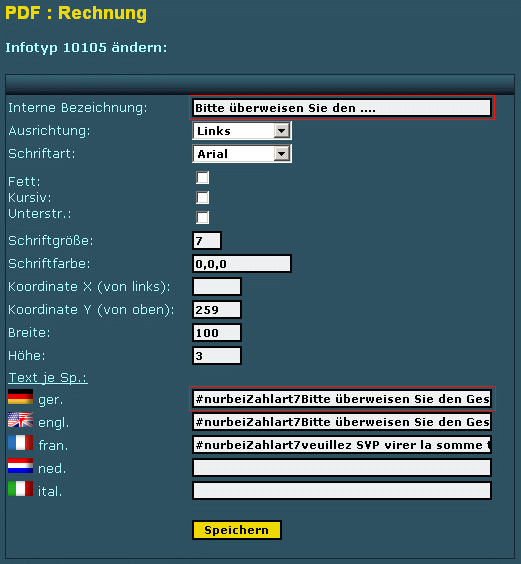
#nurbeiZahlart7
Um einen Zusatztext nur für die Zahlart "Auf Rechnung" auf der Rechnung abzubilden, muss o.g. Synonym in einem neuen Infotypen in dem Feld 'Text je Sp.:' vor dem eigentlichen Text eingebunden werden.
Kopieren Sie hierzu einfach einen vorhandenen Infotypen und ändern diesen wie auf u.a. Screenshot ab.
Beispieltext:
Dies gilt natürlich auch für alle anderen Zahlarten!
Wenn man z.B. einen Text nur bei Auswahl der Zahlart "Vorkasse" andrucken möchte, dann sollte der Code wie folgt lauten:
Nachfolgend alle ID's der einzelnen Zahlarten:
2 = Lastschrift/Bankeinzug
3 = Überweisung
4 = Nachnahme
5 = Bar bei Übergabe
6 = Scheck
7 = auf Rechnung
8 = PAYPAL
9 = Kreditkarte (Heidelpay / WireCard)
10 = Lastschrift/Bankeinzug (DGS)
Nur für bestimmte Versandländer:
#nurbeiVersandland
Anwendung:
Wenn ein Infotyp nur angezeigt werden soll, wenn die Lieferung an ein bestimmtes Versandland geht, dann einfach dieses Synonym und direkt dahinter das Land (bzw. die Landes-ID, aus Sonstiges/Länder/Länder) anhängen.
Beispiel:
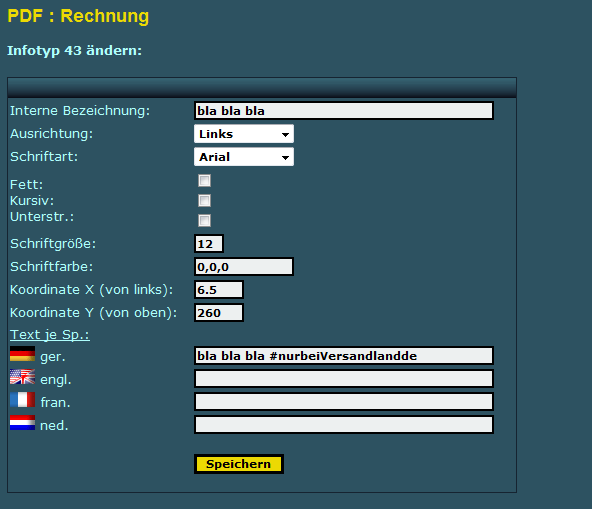
Hier würde also das "bla bla.." nur auf der Rechnung erscheinen, wenn die Lieferung nach "de" geht!
#ausblenden_wenn_angebot = wenn Angebot, dann blende entsprechenden Text aus.
#chan = Channel-Bezeichnung, also ob Bestellung über "Shop, Telefon oder Amazon" getätigt wurde.
#nurbeiChannel = blende entsprechenden Text nur dann ein, wenn die Bestellung über diesen Channel getätigt wurde.
#nichtbeiChannel = blende entsprechenden Text dann aus, wenn die Bestellung über diesen Channel getätigt wurde.
#nurbeiVersandart= blende entsprechenden Text nur dann ein, wenn die Bestellung mit dieser Versandart getätigt wurde.
#amazbestnr = Amazon-Bestellnummer, wenn Schnittstelle aktiv. Bitte nach Einbau prüfen!
#wenn_bezahlt = blende entsprechenden Text nur dann ein, wenn die Bestellung den Zahlstatus "bezahlt" hat.
Für die ebay-Auktionsabwicklung:
#ebay_ItemID
#ebay_name
#ebay_TransactionID
Bei Storno:
#bei_storno_ursprung_onr = Bestellnummer der Ursprungsbestellung
#bei_storno_ursprung_za = Zahlart der Ursprungsbestellung
#bei_storno_ursprung_gsum = Gesamtsumme der Ursprungsbestellung
Mögliche Synonyme im Sonderangebot Warenkorb Ausgang:
Weitere Info zu diesem Bereich
#a = Anrede (Sehr geehrte(r) Herr/ Frau...)
#nr = Artikelnummer (z.B.541)
#vk = Preis (z.B. 19,99)
#vkgr50 = Preis grafisch 50% (Preisdarstellung um 50% verkleinert)
#vkgr67 = Preis grafisch 67% (Preisdarstellung um 33% verkleinert)
#vkgr100 = Preis grafisch 100% (Preisdarstellung um 0% verkleinert)
#cur = Währung (wird benötigt, wenn man nicht die grafische Preisauszeichnung wählt, also #vk)
#name = Artikelname (z.B. Bravo Hits 42)
#text = Artikeltext (erscheint im Tool-Tipp sobald mit der Maus über das Artikel-Bild gefahren wird, begrenzt auf 250 Zeichen)
#link = Link für in WK (unbedingt notwendig, damit der Artikel in den Warenkorb gelegt werden kann)
Mögliche Synonyme in der Quick-E-Mail:
Weitere Info zu diesem Bereich
Folgende Synonyme sind in der Betreffzeile möglich:
#o = Ordernummer
#onr = Ordernummer
#rgnr = Rechnungsnummer
#y = Bestelldatum
#h = Bestelluhrzeit
#xd_m = eMail Kunde
Folgende Synonyme im Mail Text:
#o = Ordernummer
#onr = Ordernummer
#rgnr = Rechnungsnummer
#rg = Deeplink zur PDF Rechnung
#y = Bestelldatum
#h = Bestelluhrzeit
#d = Bestelldetails
#dn = Bestelldetails netto. Dies kann man z.B. nutzen, um eine Order manuell anzulegen und dann per Quickmail ein Netto ANGEBOT an einen Händler zu versenden!
#s = Summe
#vk = Versandkosten
#sg = GesamtSumme
#w = Währung
#f = Footer (Mfg...)
#fehlermeldung = Fehlermeldung einer Heidelpay Transaktion (wenn Transaktion fehl geschlagen, dann kann man also eine Quickmail vorbereiten und dem Kunden den genauen Wortlaut wiedergeben, den die Bank als Fehler zurückgemeldet hat!)
#v = Var-Felder aus Bestellung
#locadi = Link zur Locadischnittstelle
#b1 = Zeile 1 aus Bankverbindung
#b2 = Zeile 2 aus Bankverbindung
#b3 = Zeile 3 aus Bankverbindung
#b4 = Zeile 4 aus Bankverbindung
#firma = Firmenname des Shops (Sonst. Pers.Daten)
#gid = Gläubiger-Identifikationsnummer (Sonst. Pers.Daten)
#x_shop = Deeplink zum Shop
#shop_name = Shopname
#vart = Versandart
#za_o = Zahlart der Order
#za_d = Zahlart des Debitors
#knr = Kundenummer
#p = Passwort des Kunden
#a = Anrede
#xd_m = eMail Kunde
#xd_v = Vorname
#xd_n = Nachname
#xd_f = Firma
#xd_s = Strasse & Hausnummer
#xd_o = PLZ & Ort
#xd_z = PLZ
#xd_gebi = Gebiet
#xd_gebu = Geburtsdatum
#xd_bic = BIC des Kunden
#xd_iban = IBAN des Kunden
#dat_stat1 = Datum Status1-Mail
#uhr_stat1 = Uhrzeit Status1-Mail
#dat_stat2 = Datum Status2-Mail
#uhr_stat2 = Uhrzeit Status2-Mail
#dat_now = aktuelles Datum
#datplus07 = aktuelles Datum plus 7 Tage bzw. #datplus14 oder #datplus15, etc. (Aber immer zweistellig: 01,02,03,...21,38,85, etc.)
NEU! #sgplus5.00# = Gesamtsumme plus 5,- EUR z.B. Mahngebühr. Möglich ist auch #sgplus7.95# oder #sgplus15.00#.
#uhr_now = aktuelle Uhrzeit
#xd_uid = Umsatzsteuer ID-Nummer
#xd_ll = Land (ausgeschrieben)
#xd_l = Land (Kürzel)
#xd_t = Telefon
#xd_t = Passwort
#xd_gu_b = Betrag Guthaben
#xd_gu_t = Text Guthaben
#xd_ks = Kunde Seite (Datum)
#xd_ums = bisheriger Umsatz
#xd_anz = Anzahl bisher gekaufter Artikel
Synonyme für die Abweichende Lieferadresse:
#xda_beg = Markierung ALA Anfang
#xda_end = Markierung ALA Ende
#xda_n1 = ALA Name 1
#xda_n2 = Name 2
#xda_f = Firma
#xda_s = Straße
#xda_o = PLZ & Ort
#xda_z = PLZ
#xda_g = Gebiet
#xda_ll = Land (ausgeschrieben)
#xda_l = Land (Kürzel)
#user_name = Name des Shopverwaltungsbenutzers, sofern über Sonstiges/Benutzerpflege auch eingetragen!
#user_email = eMail des Shopverwaltungsbenutzers
(mit diesen beiden Synonymen lassen sich also auch personalisierte Signaturen in den Mails unterbringen!)
#pp_link = Link zu PayPal, mit dem eine direkte Zahlung möglich ist
Besonderheit #xda_beg und #xda_end: Hiermit markiert man den Anfang und das Ende für die Anzeige der Abweichenden Lieferadresse! Da ja nicht immer eine ALA zur Order hinterlegt ist, würden die Überschrift "Abweichende Lieferadresse:" und einige Umbrüche als leere Zeilen angezeigt werden. Setzt man diese beiden Synonyme ans Ende und den Anfang, verschwinden diese und sämtliche dazwischen angezeigten Inhalte automatisch, wenn keine ALA zur Verfügung steht.
Besonderheit #< und >#: Diese beiden Synonyme können erst in dem fertig vorgeschlagenem eMail Text eingesetzt werden. Beispiel: #<88>#, in der endgültigen eMail würde damit der Artikelname und dahinter die Artikelnummer 88 in Klammern in der eMail eingesetzt werden. Beispielsweise nötig, wenn man im Text zusächlich noch schreiben möchte ...aber Artikel #<88># ist noch nicht lieferbar.
#polink = Der Link auf die P/O im PDF-Format in der Quick-E-Mail an den Kreditor über "das rote T" > "E-Mail-Vorlagetexte" in den "Quick-E-Mails".
- - Mögliche Synonyme in den Emails:
- - Mögliche Synonyme im Kassenausgang nachdem die Bestellung abgesendet wurde: (TXT_Bestellung OK)
- - Mögliche Synonyme im Kassenausgang bevor die Bestellung abgesendet wurde: (TXT_Versandkosten)
- - Mögliche Synonyme im eMail Formular Modul in der Artikeldetailanzeige
- - Mögliche Synonyme im Modul Weiterempfehlung in der Artikeldetailanzeige
- - Mögliche Synonyme im variablen Warenkorb in der Suchergebnisanzeige
- - Mögliche Synonyme im PDF-Rechnungsdruck
- - Mögliche Synonyme im Sonderangebot Warenkorb Ausgang
- - Mögliche Synonyme in der Quick-E-Mail
Mögliche Synonyme in den Emails:
Weitere Info zu diesem Bereich
#a = Anrede
#d = Bestelldetails
#w = Währung
#s = Summer der Bestellung
#o = Bestellnummer
#y = Bestelldatum
#t = Text, der bei manuellem Emailversand aus der Bestellübersicht mitgegeben werden kann
#d_bbemerk = Kundenbemerkung
#f = Fusstext (MfG....)
#v = Variablenwerte aus dem Artikeldetail, wenn Formularwerte übergeben werden.
#x_shop = Shopadresse (www.IhrShopname.de)
#xd_m = E-Mail
#xd_p = Passwort des Kunden
#knr = Kundennummer
#xd_n = Nachname
#xd_v = Vorname
#xd_f = Firma
#xd_s = Strasse+Hausnummer
#xd_str = Strasse
#xd_hnr = Hausnummer
#xd_o = PLZ+Ort
#xd_c = Ort
#rd_z = PLZ
#xd_l = Kunden-Landeskennzeichen
#xd_ll = Kunden-Land (ausgeschrieben)
#vart = Versandart
#xd_bic = BIC des Kunden
#xd_iban = IBAN des Kunden
#b1 = Konto-Inhaber
#b2 = Kontonummer/IBAN
#b3 = BLZ/BIC
#b4 = Bankname
Diese Synonyme werden über Sonstiges > Länder > Länder > Bank gepflegt.
#firma = Firmenname des Shops (Sonst. Pers.Daten)
#gid = Gläubiger-Identifikationsnummer (Sonst. Pers.Daten)
#rg = Link zur PDF-Rechnung
Synonyme für die Lieferadresse (wenn ALA):
Weitere Info zu diesem Bereich
#xda_n1 = Name1 / Vorname
#xda_n2 = Name2 / Nachname
#xda_f = Firma
#xda_s = Strasse (inkl. Hausnummer)
#xda_o = Ort (inkl. PLZ davor)
#xda_t = Ort
#xda_z = PLZ
#xda_g = Gebiet
#xda_l = Land
Hinterlegt der Besucher keine abweichende Lieferadresse, so wird die Rechnungsadresse eingefügt.
#agb = Die AGB in den Emails 1 und 2 der jeweiligen Zahlart über "Warenkorb-Icon" > "Zahlarten". Auf HTML achten, da AGB 1:1 übernommen werden ("rotes T" > "Sonstiges" > "AGB")!
Mögliche Synonyme im Kassenausgang nachdem die Bestellung abgesendet wurde (TXT_Bestellung OK):
Weitere Info zu diesem Bereich
#d = Einzelpositionen der Bestellung
#xd_a = Anrede (aus "T"-Anreden)
#xd_m = Kundenemail
#xd_n = Kunden-Name
#xd_v = Kunden-Vorname
#xd_f = Kunden-Firma
#xd_s = Kunden-Strasse+Hausnummer
#xd_o = Kunden-PLZ+Ort
#xd_l = Kunden-Landeskennzeichen
#xd_g = Kunden-Gebiet
#xd_t = Kunden-Telefonnummer
#xd_d = Kunden-Geburtsdatum
#ala = abweichende Lieferanschrift (komplett mit Umbruch)
#zart = Zahlart des Kunden
#vart = gewählte Versandart
#cur = aktuelle Währung des Kunden
#sid = SessionID des Kunden (32-stellig)
#knr = Kundennummer
#onr = Bestellnummer
#anzl = Anzahl gekaufter Artikel
#verk = Versandkosten (Komma, d.h. 4,95)
#verk_punkt = Versandkosten (Punkt, d.h. 4.95)
#sorab = Sonderrabatt (z.B. "Vorkasse-Rabatt: eur -43,35")
#sum = Summe
#sum_punkt = Summe (Punkt, d.h. 15.95)
#sum_netto = Summe Netto ohne MwSt und ohne Versandkosten
#gsum = Gesamtsumme inkl. Versandk.
#gsum_punkt = Gesamtsumme inkl. Versandk. (Punkt, d.h. 33.95)
#o_gew = Gesamtgewicht einer Bestellung
#o_var = Informationen, die der Kunde kurz vor der Bestellung in die variablen Felder eingetragen hat
#o_det = Auflistung gekaufter Artikel
#o_artnr = Artikelnummern aller gekauften Artikel mit Komma getrennt
#o_txt = Bemerkung des Kunden zur Bestellung
Mögliche Synonyme im Kassenausgang bevor die Bestellung abgesendet wurde (TXT_Versandkosten):
Weitere Info zu diesem Bereich
#xd_a = Anrede (aus "T"-Anreden)
#xd_m = Kundenemail
#xd_n = Kunden-Name
#xd_v = Kunden-Vorname
#xd_f = Kunden-Firma
#xd_s = Kunden-Strasse+Hausnummer
#xd_o = Kunden-PLZ+Ort
#xd_l = Kunden-Landeskennzeichen ("DE")
#xd_ld = Kunden-Land ("Deutschland")
#xd_g = Kunden-Gebiet
#xd_t = Kunden-Telefonnummer
#xd_d = Kunden-Geburtsdatum
#xd_z = Zahlart des Kunden
#o_det = Bestelldetails
#xd_ip = IP-Adresse des Kunden
Weitere Info zu diesem Bereich
#ala_txt = hier wird der oben genannte Wortlaut "Abweichende Lieferanschrift" angezeigt. Selbstverständlich nur dann, wenn auch eine vom Kunden angegeben wurde.
#ala_form = Formular, wenn mehr als eine Adresse hinterlegt wurde. Mit diesem Dropdown kann der Kunde dann die gewünschte Adresse auswählen.
#ala_frm = Firma
#ala_na1 = Name1
#ala_na2 = Name 2
#ala_str = Strasse
#ala_plz = PLZ
#ala_ort =Ort
#ala_geb = Gebiet/Region
#ala_lnd = Land
#anz = Die Gesamtanzahl der Artikel, die sich aktuell im Warenkorb befinden, über "Warenkorb-Icon" > "Warenkorb" > im Feld: "TXT_Bestellungabsenden_unten".
Mögliche Synonyme im E-Mail-Formular-Modul in der Artikeldetailanzeige:
Weitere Info zu diesem Bereich
#bn = Artikelnummer
#name = Artikelname
#text = Artikeltext
#text_cut = Artikeltext gekürzt
#price = Artikelpreis
#man = Hersteller
#mail = eMail des Kunden (nur wenn er bekannt ist)
#cur = Aktuelle Währung im Shop
#sp = Aktuelle Spracheinstellung im Shop
#shopid = Aktuelle Shop-ID
#sid = Aktuelle Session-ID des Kunden
#os = Aktuelles Betriebssystem
#br = Aktueller Browser (0=Netscape,1=alle anderen)
#href = Formularlink (zwingend notwendig, oder man verzweigt das Formular auf eine ganz andere Seite, die diese Variablen weiterverarbeitet!)
Mögliche Synonyme im Modul Weiterempfehlung in der Artikeldetailanzeige:
Weitere Info zu diesem Bereich
#n = Artikelname
#x = Artikeltext
#h = Hersteller
#p = Preis
#m = Empfänger eMail
#t = Thumb
#f = Footer (MfG...)
Mögliche Synonyme im variablen Warenkorb in der Suchergebnisanzeige:
Weitere Info zu diesem Bereich
#lp = Listenpreis
#vk = Verkaufspreis mit Berücksichtgung des Mengenstaffelpreises
#ab = Anzeige der Bezeichnung "ab" in Verbindung mit #vk
#vkom=Verkaufspreis ohne Berücksichtgung des Mengenstaffelpreises
#w=Währung
#wk=Warenkorbgrafik inkl. "In-den-Korb-Funktion"
#wk2=Warenkorbgrafik inkl. "In-den-Korb-Funktion", sowie Anzahl + Mengeneinheiten-Anzeige
#d1=Beginn Verlinkung zum Artikeldetail
#d2=Ende Verlinkung zum Artikeldetail
Mögliche Synonyme im PDF-Rechnungsdruck:
Weitere Info zu diesem Bereich
#nr = Bestellnummer (kann auch als Rechnungsnummer verwendet werden; empfehlen wir jedoch nicht)
#rgnr = Rechnungsnummer oder Gutschriftnummer (Wird erst dann angezeigt, wenn die Rechnung im Archiv liegt, bzw. der neue Rechnungsdruck aktiviert ist.)
#site = Seitennummern (Beispiel "2/4")
#datnow = aktuelles Datum
#sgplus5.00# = Gesamtsumme plus 5,- EUR z.B. Mahngebühr. Möglich ist auch #sgplus7.95# oder #sgplus15.00#
#datplusX = Mit diesem Synonym kann mit Ausdruck der PDF-Rechnung entweder das heutige Datum + X Tage oder aber das Rechnungsdatum (wenn eine Bestellung schon archiviert wurde) + X Tage angedruckt werden, wobei das "X" mit einer ganzen Zahl zwischen 1 und 99 ersetzt werden kann. Wenn heute am 15.10.2008 die Rechnung einer noch nicht archivierten Bestellung gedruckt wird, wird das Synonym #datplus14 mit dem Datum "29.10.2008" ersetzt.
#dat = Bestelldatum
#kz2_dat = Rechnungsdatum (Änderung auf "Status 2")
#rgdat = Rechnungsdatum (setzen der RG ins Archiv)
#va = Versandart
#za = Zahlart
#anz = Gesamtanzahl Artikel
#sum = Summe (in EUR)
#vers = Versandosten (in EUR)
#rab = Rabatt (in EUR)
#rabt = Rabatt-Text
#sumg = Gesamtsumme (in EUR)
#gew = Gewicht einer Bestellung
#netto19 = Gesamtsumme netto aus Positionen mit 19% Mehrwertsteuer
#netto7 = Gesamtsumme netto aus Positionen mit 7% Mehrwertsteuer
#nettosumme1, #nettosumme2, usw. = Nettosumme aus jeweiligem Steuersatz
#steuer1, #steuer2, usw... = Zusammengerechnete ausgewiesene Steuer für einzelne Mehrwertsteuersätze!
Die Ziffer hinter dem Synonym #steuer ist die Steuersatz-ID, die über Sonstiges/Steuersätze abzurufen ist!
Ist ID 1 = 19.00%, dann ist #steuer1 das Synonym dafür!
#gesch = Betrag für Aufpreis Geschenkverpackung
#d_mail = Kunden-eMail
#d_anr = Anrede
#d_nr = Kundennummer
#d_vname = Vormane
#d_name =Name
#d_firma =Firma
#d_str = Straße
#d_strn = Hausnummer
#d_plz = PLZ
#d_ort = Ort
#d_geb = Gebiet
#d_land = Land
#d_tel = Telefonnummer
#d_ustid = Umsatzsteuer-ID
Felder für abweichende Lieferadresse:
#da_nam1 = Name 1
#da_nam2 = Name 2
#da_firm = Firma
#da_str = Straße
#da_plz = PLZ
#da_ort = Ort
#da_geb = Gebiet
#da_land = Land
Für steuerbefreite Rechnungen:
#in_land_steuersatz
#in_land_nettobetrag
#netto_nicht_eu
#netto_ustid
#lieferland = Lieferland
Nur für Rechnung wenn Zahlart "Auf Rechnung":
#nurbeiZahlart7
Um einen Zusatztext nur für die Zahlart "Auf Rechnung" auf der Rechnung abzubilden, muss o.g. Synonym in einem neuen Infotypen in dem Feld 'Text je Sp.:' vor dem eigentlichen Text eingebunden werden.
Kopieren Sie hierzu einfach einen vorhandenen Infotypen und ändern diesen wie auf u.a. Screenshot ab.
Beispieltext:
#nurbeiZahlart7Bitte überweisen Sie den Gesamtbetrag innerhalb von 14 Tagen
Dies gilt natürlich auch für alle anderen Zahlarten!
Wenn man z.B. einen Text nur bei Auswahl der Zahlart "Vorkasse" andrucken möchte, dann sollte der Code wie folgt lauten:
#nurbeiZahlart3Betrag bereits überwiesen!
Nachfolgend alle ID's der einzelnen Zahlarten:
2 = Lastschrift/Bankeinzug
3 = Überweisung
4 = Nachnahme
5 = Bar bei Übergabe
6 = Scheck
7 = auf Rechnung
8 = PAYPAL
9 = Kreditkarte (Heidelpay / WireCard)
10 = Lastschrift/Bankeinzug (DGS)
Nur für bestimmte Versandländer:
#nurbeiVersandland
Anwendung:
Wenn ein Infotyp nur angezeigt werden soll, wenn die Lieferung an ein bestimmtes Versandland geht, dann einfach dieses Synonym und direkt dahinter das Land (bzw. die Landes-ID, aus Sonstiges/Länder/Länder) anhängen.
Beispiel:
Hier würde also das "bla bla.." nur auf der Rechnung erscheinen, wenn die Lieferung nach "de" geht!
#ausblenden_wenn_angebot = wenn Angebot, dann blende entsprechenden Text aus.
#chan = Channel-Bezeichnung, also ob Bestellung über "Shop, Telefon oder Amazon" getätigt wurde.
#nurbeiChannel = blende entsprechenden Text nur dann ein, wenn die Bestellung über diesen Channel getätigt wurde.
#nichtbeiChannel = blende entsprechenden Text dann aus, wenn die Bestellung über diesen Channel getätigt wurde.
#nurbeiVersandart= blende entsprechenden Text nur dann ein, wenn die Bestellung mit dieser Versandart getätigt wurde.
#amazbestnr = Amazon-Bestellnummer, wenn Schnittstelle aktiv. Bitte nach Einbau prüfen!
#wenn_bezahlt = blende entsprechenden Text nur dann ein, wenn die Bestellung den Zahlstatus "bezahlt" hat.
Für die ebay-Auktionsabwicklung:
#ebay_ItemID
#ebay_name
#ebay_TransactionID
Bei Storno:
#bei_storno_ursprung_onr = Bestellnummer der Ursprungsbestellung
#bei_storno_ursprung_za = Zahlart der Ursprungsbestellung
#bei_storno_ursprung_gsum = Gesamtsumme der Ursprungsbestellung
Mögliche Synonyme im Sonderangebot Warenkorb Ausgang:
Weitere Info zu diesem Bereich
#a = Anrede (Sehr geehrte(r) Herr/ Frau...)
#nr = Artikelnummer (z.B.541)
#vk = Preis (z.B. 19,99)
#vkgr50 = Preis grafisch 50% (Preisdarstellung um 50% verkleinert)
#vkgr67 = Preis grafisch 67% (Preisdarstellung um 33% verkleinert)
#vkgr100 = Preis grafisch 100% (Preisdarstellung um 0% verkleinert)
#cur = Währung (wird benötigt, wenn man nicht die grafische Preisauszeichnung wählt, also #vk)
#name = Artikelname (z.B. Bravo Hits 42)
#text = Artikeltext (erscheint im Tool-Tipp sobald mit der Maus über das Artikel-Bild gefahren wird, begrenzt auf 250 Zeichen)
#link = Link für in WK (unbedingt notwendig, damit der Artikel in den Warenkorb gelegt werden kann)
Mögliche Synonyme in der Quick-E-Mail:
Weitere Info zu diesem Bereich
Folgende Synonyme sind in der Betreffzeile möglich:
#o = Ordernummer
#onr = Ordernummer
#rgnr = Rechnungsnummer
#y = Bestelldatum
#h = Bestelluhrzeit
#xd_m = eMail Kunde
Folgende Synonyme im Mail Text:
#o = Ordernummer
#onr = Ordernummer
#rgnr = Rechnungsnummer
#rg = Deeplink zur PDF Rechnung
#y = Bestelldatum
#h = Bestelluhrzeit
#d = Bestelldetails
#dn = Bestelldetails netto. Dies kann man z.B. nutzen, um eine Order manuell anzulegen und dann per Quickmail ein Netto ANGEBOT an einen Händler zu versenden!
#s = Summe
#vk = Versandkosten
#sg = GesamtSumme
#w = Währung
#f = Footer (Mfg...)
#fehlermeldung = Fehlermeldung einer Heidelpay Transaktion (wenn Transaktion fehl geschlagen, dann kann man also eine Quickmail vorbereiten und dem Kunden den genauen Wortlaut wiedergeben, den die Bank als Fehler zurückgemeldet hat!)
#v = Var-Felder aus Bestellung
#locadi = Link zur Locadischnittstelle
#b1 = Zeile 1 aus Bankverbindung
#b2 = Zeile 2 aus Bankverbindung
#b3 = Zeile 3 aus Bankverbindung
#b4 = Zeile 4 aus Bankverbindung
#firma = Firmenname des Shops (Sonst. Pers.Daten)
#gid = Gläubiger-Identifikationsnummer (Sonst. Pers.Daten)
#x_shop = Deeplink zum Shop
#shop_name = Shopname
#vart = Versandart
#za_o = Zahlart der Order
#za_d = Zahlart des Debitors
#knr = Kundenummer
#p = Passwort des Kunden
#a = Anrede
#xd_m = eMail Kunde
#xd_v = Vorname
#xd_n = Nachname
#xd_f = Firma
#xd_s = Strasse & Hausnummer
#xd_o = PLZ & Ort
#xd_z = PLZ
#xd_gebi = Gebiet
#xd_gebu = Geburtsdatum
#xd_bic = BIC des Kunden
#xd_iban = IBAN des Kunden
#dat_stat1 = Datum Status1-Mail
#uhr_stat1 = Uhrzeit Status1-Mail
#dat_stat2 = Datum Status2-Mail
#uhr_stat2 = Uhrzeit Status2-Mail
#dat_now = aktuelles Datum
#datplus07 = aktuelles Datum plus 7 Tage bzw. #datplus14 oder #datplus15, etc. (Aber immer zweistellig: 01,02,03,...21,38,85, etc.)
NEU! #sgplus5.00# = Gesamtsumme plus 5,- EUR z.B. Mahngebühr. Möglich ist auch #sgplus7.95# oder #sgplus15.00#.
#uhr_now = aktuelle Uhrzeit
#xd_uid = Umsatzsteuer ID-Nummer
#xd_ll = Land (ausgeschrieben)
#xd_l = Land (Kürzel)
#xd_t = Telefon
#xd_t = Passwort
#xd_gu_b = Betrag Guthaben
#xd_gu_t = Text Guthaben
#xd_ks = Kunde Seite (Datum)
#xd_ums = bisheriger Umsatz
#xd_anz = Anzahl bisher gekaufter Artikel
Synonyme für die Abweichende Lieferadresse:
#xda_beg = Markierung ALA Anfang
#xda_end = Markierung ALA Ende
#xda_n1 = ALA Name 1
#xda_n2 = Name 2
#xda_f = Firma
#xda_s = Straße
#xda_o = PLZ & Ort
#xda_z = PLZ
#xda_g = Gebiet
#xda_ll = Land (ausgeschrieben)
#xda_l = Land (Kürzel)
#user_name = Name des Shopverwaltungsbenutzers, sofern über Sonstiges/Benutzerpflege auch eingetragen!
#user_email = eMail des Shopverwaltungsbenutzers
(mit diesen beiden Synonymen lassen sich also auch personalisierte Signaturen in den Mails unterbringen!)
#pp_link = Link zu PayPal, mit dem eine direkte Zahlung möglich ist
Besonderheit #xda_beg und #xda_end: Hiermit markiert man den Anfang und das Ende für die Anzeige der Abweichenden Lieferadresse! Da ja nicht immer eine ALA zur Order hinterlegt ist, würden die Überschrift "Abweichende Lieferadresse:" und einige Umbrüche als leere Zeilen angezeigt werden. Setzt man diese beiden Synonyme ans Ende und den Anfang, verschwinden diese und sämtliche dazwischen angezeigten Inhalte automatisch, wenn keine ALA zur Verfügung steht.
Besonderheit #< und >#: Diese beiden Synonyme können erst in dem fertig vorgeschlagenem eMail Text eingesetzt werden. Beispiel: #<88>#, in der endgültigen eMail würde damit der Artikelname und dahinter die Artikelnummer 88 in Klammern in der eMail eingesetzt werden. Beispielsweise nötig, wenn man im Text zusächlich noch schreiben möchte ...aber Artikel #<88># ist noch nicht lieferbar.
#polink = Der Link auf die P/O im PDF-Format in der Quick-E-Mail an den Kreditor über "das rote T" > "E-Mail-Vorlagetexte" in den "Quick-E-Mails".