
Sehr geehrte POWERGAP-Kunden,
von Zeit zu Zeit beschreiben uns manche Kunden das folgende Problem:
"Ich ändere z.B. einen Artikeltext, klicke auf speichern, der Text ist aber bei erneutem Aufruf immer noch der Alte!"
Ihr Browser holt dann das Dokument aus seinem Cache anstatt es neu zu laden und zeigt deswegen noch die vorherige Version der Seite an. Um das zu vermeiden stellen Sie Ihren Browser so ein, dass er die Dokumente bei jedem Aufruf erneut lädt:
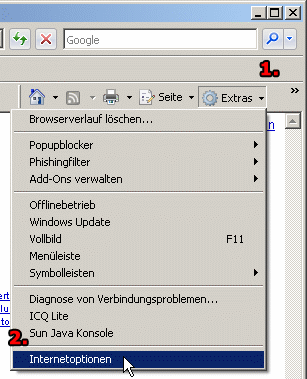
Im Internet Explorer 7 finden Sie diese Einstellung über die "Extras" (1.) oben rechts im Browser-Fenster.
Klicken Sie dann auf "Internetoptionen" (2.).
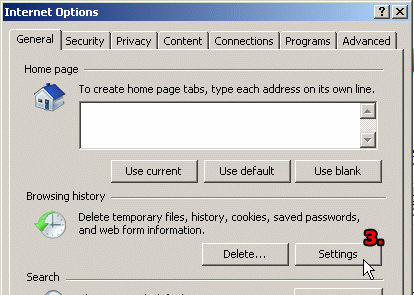
Im darauffolgenden Fenster klicken Sie dann unter "Allgemein" (General) > "Browserverlauf" (Browsing history) auf "Einstellungen" (Settings) (3.).
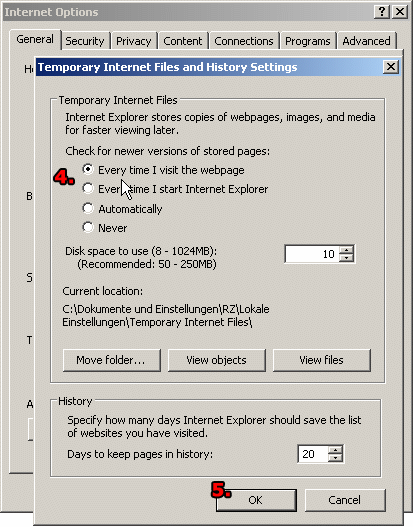
Im Anschluss öffnet sich ein weiteres Fenster "Temporäre Internetdateien und Verlauf" (Temporary Internet Files and History Settings). Setzen Sie die Markierung bei dem Punkt "Bei jedem Zugriff auf die Webseite" (Every time I visit the webpage) (4.) und bestätigen dies zum Schluss mit einem Klick auf "OK" (5.).
Nachdem Sie auch das Fenster "Internetoptionen" mit "OK" geschlossen haben, rufen Sie die Shopverwaltung erneut auf. Die zuvor geänderten Texte sollten jetzt zu sehen sein.
von Zeit zu Zeit beschreiben uns manche Kunden das folgende Problem:
"Ich ändere z.B. einen Artikeltext, klicke auf speichern, der Text ist aber bei erneutem Aufruf immer noch der Alte!"
Ihr Browser holt dann das Dokument aus seinem Cache anstatt es neu zu laden und zeigt deswegen noch die vorherige Version der Seite an. Um das zu vermeiden stellen Sie Ihren Browser so ein, dass er die Dokumente bei jedem Aufruf erneut lädt:
Im Internet Explorer 7 finden Sie diese Einstellung über die "Extras" (1.) oben rechts im Browser-Fenster.
Klicken Sie dann auf "Internetoptionen" (2.).
Im darauffolgenden Fenster klicken Sie dann unter "Allgemein" (General) > "Browserverlauf" (Browsing history) auf "Einstellungen" (Settings) (3.).
Im Anschluss öffnet sich ein weiteres Fenster "Temporäre Internetdateien und Verlauf" (Temporary Internet Files and History Settings). Setzen Sie die Markierung bei dem Punkt "Bei jedem Zugriff auf die Webseite" (Every time I visit the webpage) (4.) und bestätigen dies zum Schluss mit einem Klick auf "OK" (5.).
Nachdem Sie auch das Fenster "Internetoptionen" mit "OK" geschlossen haben, rufen Sie die Shopverwaltung erneut auf. Die zuvor geänderten Texte sollten jetzt zu sehen sein.