
Sehr geehrte Kunden,
mit dem heutigen Update ist Ihr Shopsystem um die folgenden Funktionen gewachsen:
Übersicht:
- Adventskalender
- Datum auf Rechnung "Zahlbar bis spätestens: Rechnungsdatum +X Tage"
- Versandkosten bei Artikelzusatz x-fach berechnen
- Tooltipp Hintergrund-Grafik
Eingrenzung: Die Adventskalender-Funktion ist nur für Kunden mit der Preisgruppe NULL, also für die jenigen bestimmt die den normalen Verkaufspreis im Shop sehen. Händler oder Kundengruppen, die zu Preisgruppen 1 bis 5 zugeordnet sind wird das ganze Modul schlicht nicht angezeigt. Es ist also rein für den Endkundenhandel entwickelt worden!
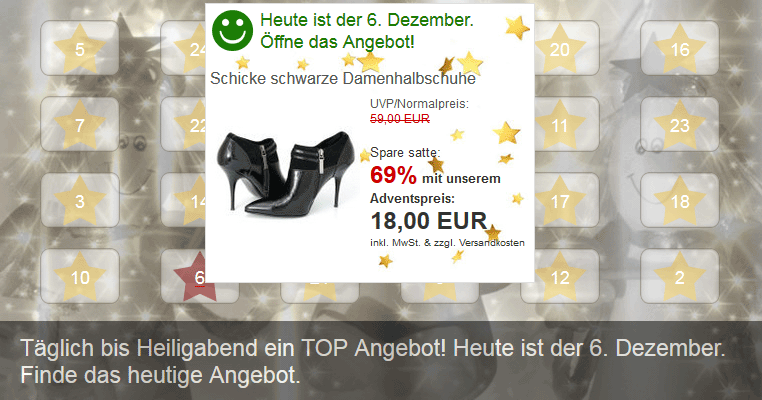
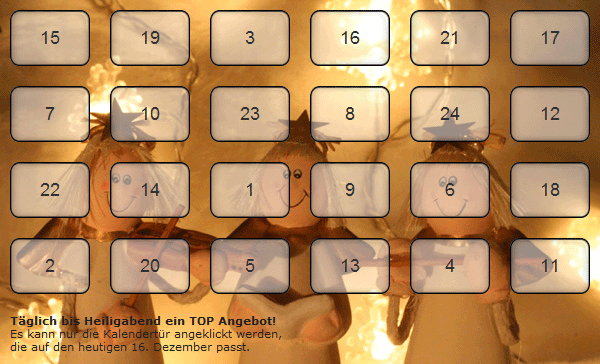
Der Kalender kann wie folgt aussehen:
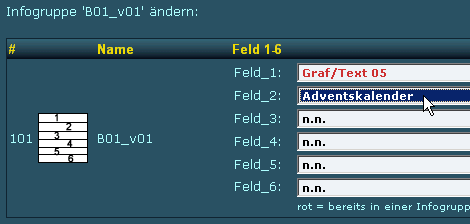
Über "Layout" > "Startseite" > "Infogruppen" kann ein "Adventskalender" in jedem beliebigen Feld aktiviert werden.
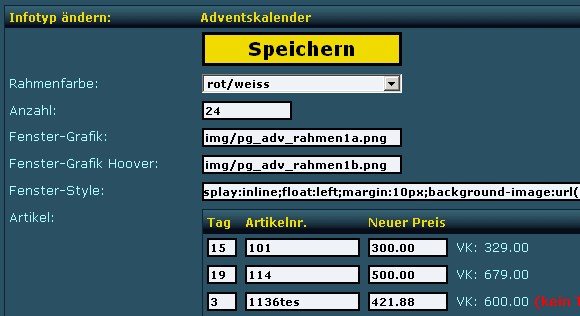
Die Pflegemaske (wenn man auf den Infotyp klickt) sieht wie folgt aus:
Feld "Rahmenfarbe:"
Hier kann eines der bereits bekannten grafischen Rahmen festgelegt werden.
Feld "Anzahl:"
Hier kann die Anzahl der Tage festgelegt werden, die im Kalender angezeigt werden. Somit kann der Kalender neben dem Weihnachtsgeschäft auch für "normale Aktions-Monate" mit z.B. 31 Tagen verwendet werden.
Feld Fenster-Grafik:
Diese Grafik ist die Rahmengrafik der einzelnen Tages-Felder.
Dazu haben wir drei Beispielgrafiken in jeden Shop geladen, welche Sie gerne verwenden können:
Diese finden Sie also auch über Ihren IMG-Explorer.
Feld Fenster-Grafik Hoover:
Diese Grafik ist die Rahmengrafik der einzelnen Tages-Felder, wenn mit der Maus drüber gehoovert wird.
Auch hier die drei Beispielgrafiken:
Feld Fenster-Style:
Hier kann das Layout und die Abmessungen der "Tages-Felder" festgelegt werden.
Arbeitet man mit einer anderen Größe im mittleren Bereich des Shops muss hier und auch im CSS entsprechend andere Grafikgrößen und Pixelwerte nutzen. Dies war z.B. beim o.a. demo-hardwareshop.net der Fall. Wer möchte kann sich ja jederzeit in der Demo-Shopverwaltung die dortigen Einstellugnen alle anschauen.
Felder Artikel:
in diesen Feldern werden die Tage, der jeweilige Artikel hinter dem Tag und der Aktionspreis hinterlegt.
Feld Aktiv?:
Mit dem Wert "1" ist der Kalender aktiv, mit dem Wert "0" inaktiv.
Feld Aktiv nur für IP?:
Ist der Kalender inaktiv, kann in dieses Feld eine beliebige IP bzw. die daneben angezeigte eigene IP) eingetragen werden, um dieses Modul zu konfigurieren und zu testen.
Feld Tooltipp je Sprache:
Je Sprache kann das Layout und der Inhalt des Tooltipps gepflegt werden welcher sich öffnet, wenn mit der Maus über ein "Tages-Feld" gehoovert wird. Hier können sogar drei verschiedene Status-Tooltipps gepflegt werden, welche durch Platzhalter (#status1,#status2,#status3 ) getrennt werden. Dazu können Sie sich an das folgende Beispiel halten:
Neuer Code ohne Tabellen:
#status1<div class=advent_status1>Angebot verpasst!</div>#status1
#status2<div class=advent_status2>Heute ist der #tag. Dezember.<br>Öffne das Angebot!</div>#status2
#status3<div class=advent_status3>Komm in #diff Tag(en) wieder. Angebot gilt am #tag. Dezember.</div>#status3
<div class=advent_name>#name</div>
<img class=advent_pic src=https://pic.powergap.de/#bnt.jpg>
<div class=advent_preisbox>
<span class=advent_preisbox_uvp>UVP/Normalpreis:</span><br>
<span class=advent_preisbox_strike><strike>#lpvk_k #cur</strike></span><br>
<br>
Spare satte:<br>
<span class=advent_proz>#proz%</span> <b>mit unserem Adventspreis:</b><br>
<span class=advent_preisbox_preis>#svk_k #cur</span><br>
<span class=versand>inkl. MwSt. & zzgl. Versandkosten</span>
</div>
Alter Code mit Tabellen:
Alternativ für nicht grafische Preisdarstellung:
Alles, was zwischen "#status1" und "status1#" steht, wird im ersten Tooltipp "Angebot verpasst!" angezeigt.
Was zwischen "#status2" und "status2#" steht im Tooltipp für den aktuellen Tag.
Die zukünftigen Angebote werden zwischen "#status3" und "status3#" angezeigt.
Der restliche HTML-Text nach "#status3" gilt für alle Tooltipps und wird in jedem Tooltipp nach dem jeweiligen "Statustext" angefügt.
#status1...#status1 = Angebot vorbei
#status2...#status2 = Angebot heute aktiv
#status3...#status3 = Angebot wird in x Tagen frei geschaltet
Zwischen den jeweiligen Synonymen sitzt also das HTML für den jeweiligen Status.
Folgende Synonyme können eingesetzt werden:
Feld Text 1:
Hier kann ein Text gepflegt werden, welche im Kalender über den Tages-Feldern erscheint.
Feld Text 2:
Hier kann ein Text gepflegt werden, welche im Kalender unter den Tages-Feldern erscheint.
Zum Beispiel:
Zu guter Letzt muss der folgende Code entsprechend angepasst über "Layout" > "Schriften / CSS > Root" eingefügt werden. Damit werden die Abmessungen, teilweise das Layout und Schriften festgelegt.
Neues CSS ohne Tabellen-Struktur:
Altes CSS mit Tabellen-Struktur:
Alternativ:
Sollte es zu den eingetragen Artikeln Probleme oder Hinweise geben, wie z.B. "Preis zu stark gesenkt", "Sonderpreis größer dem normalen Preis" oder "Artikel ist inaktiv", werden diese rechts neben dem jeweiligen Artikel angezeigt.
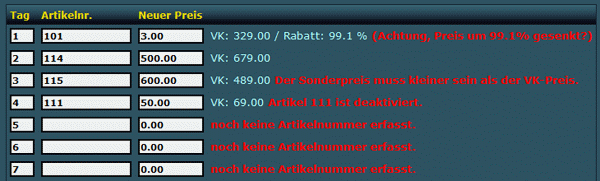
Nach dem Speichern der Maske sollte man nochmals rein, um zu prüfen, ob noch irgendwelche Fehler in Rot angezeigt werden. Das ist wichtig, damit man online ein sauber eingestelltes Ergebnis präsentiert!
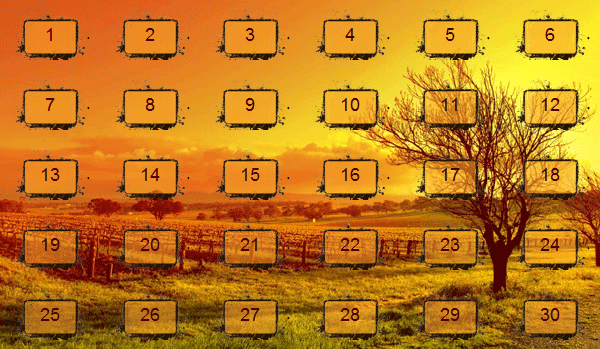
Nachfolgend ein paar Beispiele, mit Klick auf das Vorschaubild öffnet sich der Kalender in Originalgröße:
Achtung! Sie können diese Vorlagen gerne verwenden, dazu müssen Sie aber entsprechende Grafiken zunächst selbst über z.B. www.fotolia.de herunterladen bzw. dort einkaufen. Der Preis einer solchen Grafik liegt meist zwischen 0,80 und 1,60 Euro.
Mit Klick auf die jeweilige ID unter jedem Vorschaubild öffnet sich direkt entsprechende Seite bei fotolia.de zum Download bzw. Kauf der Grafik.
Damit diese direkt in die CSS und HTML Vorlage passt wie wir Sie bei allen Shops ausgeliefert haben, muss eine Hintergrundgrafik auf genau 600 x 364 Pixel zugeschnitten werden. Natürlich lässt sich die Größe flexibel anpassen, nur müssen dann auch die Größen der Buttons, das CSS usw. angepasst werden.
Die "Tages-Felder" an sich müssen natürlich nicht in ihrer korrekten Reihenfolge abgebildet werden. Diese können auch wahllos durcheinander dargestellt werden, wie man es von den realen "Schokoladen-Kalendern" kennt. Allerdings bleibt dies Ihnen selbst überlassen, ob Sie Ihre Kunden je nach Kalender eine Weile suchen lassen möchten oder aber, dass er gar nicht lange gucken muss, wo sich denn nun das heutige "Tages-Feld" befindet.
Fotolia-Grafik #164642 (Klick!)
Wie immer an dieser Stelle der Hinweis, dass wir solche Module auch als Dienstleistung fertig in Ihrem Shop einbinden! Wer sich nicht mit CSS, Grafikbearbeitung usw. auskennt und das lieber abgeben möchte, der kann uns gerne ansprechen. Wir werden kaum länger als 15-30 Minuten (bei 70,- EUR Grafikerstundensatz) dafür benötigen.
#datplusX, wobei das "X" mit einer ganzen Zahl zwischen 1 und 99 ersetzt werden kann.
Mit diesem Synonym kann mit Ausdruck der PDF-Rechnung entweder das heutige Datum + X Tage oder aber das Rechnungsdatum (wenn eine Bestellung schon archiviert wurde) + X Tage angedruckt werden.
Beispieltext: Bitte überweisen Sie den Gesamtbetrag bis zum #datplus14 und ohne Abzug.
Beispiel 1:
Wenn heute am 15.10.2008 die Rechnung einer noch nicht archivierten Bestellung gedruckt wird, wird das Synonym #datplus14 mit dem Datum "29.10.2008" ersetzt.
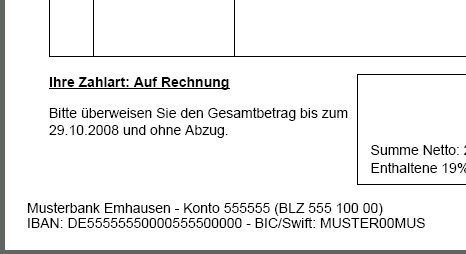
Beispiel 2:
Bei einer bereits am 06.10.2008 archivierten Bestellung wird #datplus14 mit dem Datum "20.10.2008" ersetzt.
Es werden in diesem Beispielen demnach immer 14 Tage auf das aktuelle Datum bzw. Rechnungsdatum aufgeschlagen.
Möglich wären aber auch +1 Tag bzw. +99 Tage.
TIPP:
Um diesen Text nur bei z.B. der Zahlart "Auf Rechnung" einzublenden kann vor den entsprechenden Text "#nurbeiZahlart7" gesetzt werden. "7" ist in diesem Fall die ID der Zahlart.
ID-Übersicht:
1 = Kredikarte/iDEAL (Ogone)
2 = Lastschrift/Bankeinzug (über DTAUS Export)
3 = Überweisung
4 = Nachnahme
5 = Bar bei Übergabe
6 = Scheck
7 = auf Rechnung
8 = PAYPAL
9 = Kreditkarte (Heidelpay / WireCard)
10 = Lastschrift/Bankeinzug (DGS)
Der Versand einer Palette kostet X,XX Euro. Der Versand von zwei Paletten kostet demnach 2x X,XX Euro. Die Versandkosten müssten also bei Kauf von zwei solcher Rasenmäher verdoppelt, bei Kauf von drei verdreifacht, usw. werden.
Dazu haben wir die Versandregeln jetzt angepasst und ermöglichen eine solche Versandkosten-Multiplikation.
Siehe: -Icon > "Regeln" > "Anlage einer Regel mit einem Artikelzusatz" > "Ändern dieser Regel zur Pflege der Versandkosten". Dann wird folgendes eingeblendet:
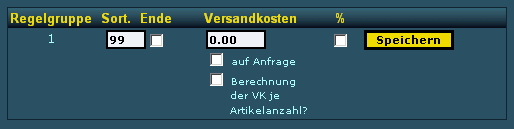
Mit Markierung der Checkbox "Berechnung der VK je Artikelanzahl?" werden die Versandkosten so oft berechnet, wie viele Artikel sich mit entsprechendem Artikelzusatz (hier: "ganze Palette") im Warenkorb befinden.
Angelegte Versandregeln könnten in diesem Fall wie folgt aussehen:
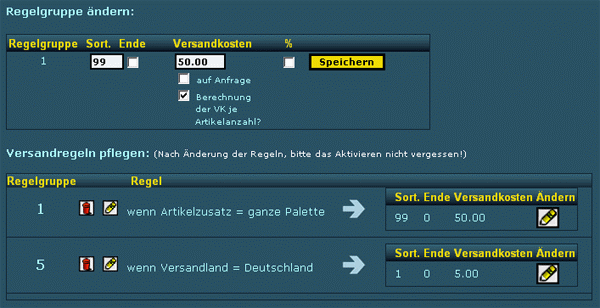
Im Shop würden dann bei Auswahl von zwei Rasenmähern mit Artikelzusatz "ganze Palette" 2x 50,00 Euro (wenn Artikelzusatz = ganze Palette) + 1x 5,00 Euro (wenn Versandland = Deutschland) berechnet werden:
(50,00 x 2) + 5,00 = 105,00 Euro
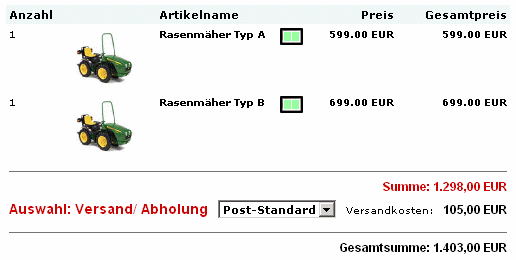
Das gezeigte Beispiel mit Paletten kann man natürlich ebenso auf Fässer oder andere Verpackungseinheiten anwenden.
Fügen Sie dazu einfach über "Layout" > "Tooltipps" im Feld "Hintergrundfarbe/Hintergrundbild:" den entsprechenden Grafikpfad ein. Nun kann das Feld also für Farbcodes und Grafiken verwendet werden.
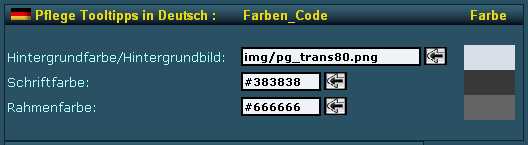
(klick um diesen transparenten Effekt im Demoshop anzuschauen)
Diese leicht transparente Grafik ist auch schon in allen Shops hochgeladen und sieht in einem Tooltipp wie folgt aus:
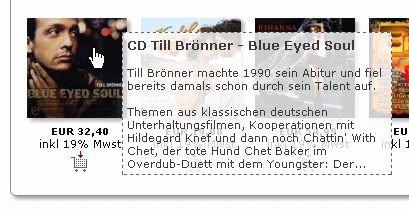
... ein Tooltipp mit gemustertem Hintergrund kann z.B. so aussehen:
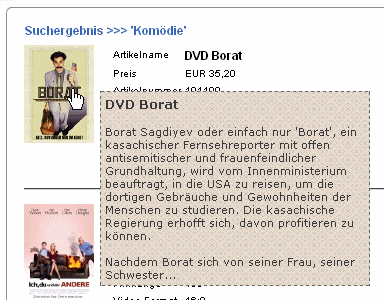
Diese Grafik muss wie gewohnt über "Sonstiges" > "IMG-Explorer" hochgeladen werden.
mit dem heutigen Update ist Ihr Shopsystem um die folgenden Funktionen gewachsen:
Übersicht:
- Adventskalender
- Datum auf Rechnung "Zahlbar bis spätestens: Rechnungsdatum +X Tage"
- Versandkosten bei Artikelzusatz x-fach berechnen
- Tooltipp Hintergrund-Grafik
Adventskalender
Passend zum diesjährigen Weihnachtsgeschäft kann ab sofort ein "Adventskalender" auf der Startseite aktiviert werden. Dieser wird z.B. vor dem 01.12. einmalig gepflegt und läuft dann ganz automatisch! Angeklickt werden kann nur die Kalendertür, die dem heutigen Tag entspricht!Eingrenzung: Die Adventskalender-Funktion ist nur für Kunden mit der Preisgruppe NULL, also für die jenigen bestimmt die den normalen Verkaufspreis im Shop sehen. Händler oder Kundengruppen, die zu Preisgruppen 1 bis 5 zugeordnet sind wird das ganze Modul schlicht nicht angezeigt. Es ist also rein für den Endkundenhandel entwickelt worden!
Der Kalender kann wie folgt aussehen:
Über "Layout" > "Startseite" > "Infogruppen" kann ein "Adventskalender" in jedem beliebigen Feld aktiviert werden.
Die Pflegemaske (wenn man auf den Infotyp klickt) sieht wie folgt aus:
Feld "Rahmenfarbe:"
Hier kann eines der bereits bekannten grafischen Rahmen festgelegt werden.
Feld "Anzahl:"
Hier kann die Anzahl der Tage festgelegt werden, die im Kalender angezeigt werden. Somit kann der Kalender neben dem Weihnachtsgeschäft auch für "normale Aktions-Monate" mit z.B. 31 Tagen verwendet werden.
Feld Fenster-Grafik:
Diese Grafik ist die Rahmengrafik der einzelnen Tages-Felder.
Dazu haben wir drei Beispielgrafiken in jeden Shop geladen, welche Sie gerne verwenden können:
 |  |  |
Diese finden Sie also auch über Ihren IMG-Explorer.
Feld Fenster-Grafik Hoover:
Diese Grafik ist die Rahmengrafik der einzelnen Tages-Felder, wenn mit der Maus drüber gehoovert wird.
Auch hier die drei Beispielgrafiken:
 |  |  |
Feld Fenster-Style:
Hier kann das Layout und die Abmessungen der "Tages-Felder" festgelegt werden.
width:80px;height:56px;padding:10px;display:inline;float:left;margin:10px;background-image:url(https://cdn.powergap.de/pg_adv_rahmen1a.png);background-repeat:no-repeat;
Arbeitet man mit einer anderen Größe im mittleren Bereich des Shops muss hier und auch im CSS entsprechend andere Grafikgrößen und Pixelwerte nutzen. Dies war z.B. beim o.a. demo-hardwareshop.net der Fall. Wer möchte kann sich ja jederzeit in der Demo-Shopverwaltung die dortigen Einstellugnen alle anschauen.
Felder Artikel:
in diesen Feldern werden die Tage, der jeweilige Artikel hinter dem Tag und der Aktionspreis hinterlegt.
Feld Aktiv?:
Mit dem Wert "1" ist der Kalender aktiv, mit dem Wert "0" inaktiv.
Feld Aktiv nur für IP?:
Ist der Kalender inaktiv, kann in dieses Feld eine beliebige IP bzw. die daneben angezeigte eigene IP) eingetragen werden, um dieses Modul zu konfigurieren und zu testen.
Feld Tooltipp je Sprache:
Je Sprache kann das Layout und der Inhalt des Tooltipps gepflegt werden welcher sich öffnet, wenn mit der Maus über ein "Tages-Feld" gehoovert wird. Hier können sogar drei verschiedene Status-Tooltipps gepflegt werden, welche durch Platzhalter (#status1,#status2,#status3 ) getrennt werden. Dazu können Sie sich an das folgende Beispiel halten:
Neuer Code ohne Tabellen:
#status1<div class=advent_status1>Angebot verpasst!</div>#status1
#status2<div class=advent_status2>Heute ist der #tag. Dezember.<br>Öffne das Angebot!</div>#status2
#status3<div class=advent_status3>Komm in #diff Tag(en) wieder. Angebot gilt am #tag. Dezember.</div>#status3
<div class=advent_name>#name</div>
<img class=advent_pic src=https://pic.powergap.de/#bnt.jpg>
<div class=advent_preisbox>
<span class=advent_preisbox_uvp>UVP/Normalpreis:</span><br>
<span class=advent_preisbox_strike><strike>#lpvk_k #cur</strike></span><br>
<br>
Spare satte:<br>
<span class=advent_proz>#proz%</span> <b>mit unserem Adventspreis:</b><br>
<span class=advent_preisbox_preis>#svk_k #cur</span><br>
<span class=versand>inkl. MwSt. & zzgl. Versandkosten</span>
</div>
Alter Code mit Tabellen:
#status1<table><tr><td><img src=https://cdn.powergap.de/pg_smily3.png width=46 height=46></td><td><span class=advent_font14r>Angebot verpasst!</span></td></tr></table>#status1
#status2<table><tr><td><img src=https://cdn.powergap.de/pg_smily1.png width=45 height=46></td><td><span class=advent_font14g>Klick auf die Zahl #tag, um das heutige Adventsangebot anzuschauen!</span></td></tr></table>#status2
#status3<table><tr><td><img src=https://cdn.powergap.de/pg_smily2.png width=45 height=46></td><td><span class=advent_font14o>Angebot wird am #tag. Dezember,<br>also in #diff Tag(en) freigeschaltet!</span></td></tr></table>#status3
<span class=advent_font18>#name</span>
<table border=0><tr><td><img src=https://pic.powergap.de/#bnt.jpg></td><td valign=top><span class=advent_font12>UVP/Normalpreis:<br><strike>#lpvk #cur</strike></span><br>
<br>Sparen Sie satte:<br>#graf_proz</td></tr>
<tr><td colspan=2><b><span class=advent_font18>mit unserem Adventspreis:</span></b><br>#graf_svk<br>
<span class=advent_font8>inkl. MwSt. & zzgl. Versandkosten</span>
</td></tr></table>
#status2<table><tr><td><img src=https://cdn.powergap.de/pg_smily1.png width=45 height=46></td><td><span class=advent_font14g>Klick auf die Zahl #tag, um das heutige Adventsangebot anzuschauen!</span></td></tr></table>#status2
#status3<table><tr><td><img src=https://cdn.powergap.de/pg_smily2.png width=45 height=46></td><td><span class=advent_font14o>Angebot wird am #tag. Dezember,<br>also in #diff Tag(en) freigeschaltet!</span></td></tr></table>#status3
<span class=advent_font18>#name</span>
<table border=0><tr><td><img src=https://pic.powergap.de/#bnt.jpg></td><td valign=top><span class=advent_font12>UVP/Normalpreis:<br><strike>#lpvk #cur</strike></span><br>
<br>Sparen Sie satte:<br>#graf_proz</td></tr>
<tr><td colspan=2><b><span class=advent_font18>mit unserem Adventspreis:</span></b><br>#graf_svk<br>
<span class=advent_font8>inkl. MwSt. & zzgl. Versandkosten</span>
</td></tr></table>
Alternativ für nicht grafische Preisdarstellung:
#status1<span class=advent_font14r>Angebot verpasst!</span>#status1
#status2<span class=advent_font14g>Klick auf die Zahl #tag, um das heutige Adventsangebot anzuschauen!</span>#status2
#status3<span class=advent_font14o>Angebot wird am #tag. Dezember,<br>also in #diff Tag(en) freigeschaltet!</span>#status3
<br><br><span class=advent_font18>#name</span>
<table border=0><tr><td><img src=https://pic.powergap.de/#bnt.jpg></td><td valign=top><span class=advent_font12>UVP/Normalpreis:<br><strike>#lpvk #cur</strike></span><br>
<br>Sparen Sie satte:<br><span class=a5>#proz%</span></td></tr>
<tr><td colspan=2><b><span class=advent_font18>mit unserem Adventspreis:</span></b><br><span class=a5>#svk #cur</span><br>
<span class=advent_font8>inkl. MwSt. & zzgl. Versandkosten</span>
</td></tr></table>
#status2<span class=advent_font14g>Klick auf die Zahl #tag, um das heutige Adventsangebot anzuschauen!</span>#status2
#status3<span class=advent_font14o>Angebot wird am #tag. Dezember,<br>also in #diff Tag(en) freigeschaltet!</span>#status3
<br><br><span class=advent_font18>#name</span>
<table border=0><tr><td><img src=https://pic.powergap.de/#bnt.jpg></td><td valign=top><span class=advent_font12>UVP/Normalpreis:<br><strike>#lpvk #cur</strike></span><br>
<br>Sparen Sie satte:<br><span class=a5>#proz%</span></td></tr>
<tr><td colspan=2><b><span class=advent_font18>mit unserem Adventspreis:</span></b><br><span class=a5>#svk #cur</span><br>
<span class=advent_font8>inkl. MwSt. & zzgl. Versandkosten</span>
</td></tr></table>
Alles, was zwischen "#status1" und "status1#" steht, wird im ersten Tooltipp "Angebot verpasst!" angezeigt.
Was zwischen "#status2" und "status2#" steht im Tooltipp für den aktuellen Tag.
Die zukünftigen Angebote werden zwischen "#status3" und "status3#" angezeigt.
Der restliche HTML-Text nach "#status3" gilt für alle Tooltipps und wird in jedem Tooltipp nach dem jeweiligen "Statustext" angefügt.
#status1...#status1 = Angebot vorbei
#status2...#status2 = Angebot heute aktiv
#status3...#status3 = Angebot wird in x Tagen frei geschaltet
Zwischen den jeweiligen Synonymen sitzt also das HTML für den jeweiligen Status.
Folgende Synonyme können eingesetzt werden:
| #tag | = Das Datum des jeweiligen Tages, über den gehoovert wird |
| #diff | = Die Differenz der Tage vom heutigen Tag bis zu diesem |
| #name | = Artikelname |
| #bn | = Artikelnummer |
| #vk | = normaler Verkaufpreis |
| #lpvk | = Listenpreis (Wenn 0.00, dann normaler Verkaufpreis) |
| #svk | = eingestellter Sonderpreis |
| #vk_k | = normaler Verkaufpreis (Preis mit Komma) |
| #lpvk_k | = Listenpreis (Wenn 0.00, dann normaler Verkaufpreis) (Preis mit Komma) |
| #svk_k | = eingestellter Sonderpreis (Preis mit Komma) |
| #cur | = Währung |
| #proz | = Prozentzahl der Ersparnis |
| #graf_proz | = grafische Darstellung der prozentualen Ersparnis |
| #graf_svk | = grafische Darstellung des Sonderpreises |
Feld Text 1:
Hier kann ein Text gepflegt werden, welche im Kalender über den Tages-Feldern erscheint.
Feld Text 2:
Hier kann ein Text gepflegt werden, welche im Kalender unter den Tages-Feldern erscheint.
Zum Beispiel:
<div class=advent_text>Täglich bis Heiligabend ein TOP Angebot! Heute ist der #tag. Dezember. Finde das heutige Angebot. </div>
Zu guter Letzt muss der folgende Code entsprechend angepasst über "Layout" > "Schriften / CSS > Root" eingefügt werden. Damit werden die Abmessungen, teilweise das Layout und Schriften festgelegt.
Neues CSS ohne Tabellen-Struktur:
.advent_tab {width:762px;height:400px;background-image:url(https://cdn.powergap.de/bg_advent1.jpg);background-repeat:no-repeat;border:0;margin-left: 0;margin-top: 10px;}
.advent_td {text-align:center;width:76px;height:35px;font-family: Arial, Helvetica; font-size: 18px;}
.advent_text {width:722px;height:37px;background-color:#000;opacity: 0.5;padding: 14px 20px 28px 20px;font-size: 23px;color: #fff;margin-top: 17px;}
.advent_nummer {color: #fff;}
.advent_tooltipp {color: #333;width:320px;height:270px;background-image:url(https://cdn.powergap.de/bg_advent_tp.jpg);background-repeat:no-repeat;}
.advent_status1 {width:270px;height:50px;float:left;margin-bottom:10px;padding-left:50px;font-size:18px;color:#a70b07;background-image:url(https://cdn.powergap.de/pg_smily3.png);background-repeat:no-repeat;}
.advent_status2 {width:270px;height:50px;float:left;margin-bottom:10px;padding-left:50px;font-size:18px;color:#1c7d06;background-image:url(https://cdn.powergap.de/pg_smily1.png);background-repeat:no-repeat;}
.advent_status3 {width:270px;height:50px;float:left;margin-bottom:10px;padding-left:50px;font-size:18px;color:#dfbc15;background-image:url(https://cdn.powergap.de/pg_smily2.png);background-repeat:no-repeat;}
.advent_name {font-size: 16px; color: #555555;padding:8px 0 8px 0;}
.advent_pic {width:150px;float:left;}
.advent_preisbox {width:160px;float:left;margin-left:10px;}
.advent_preisbox_uvp {font-size: 12px; color: #555555;}
.advent_preisbox_strike {font-size: 12px; color: #cc0000;}
.advent_proz {font-size: 24px; color: #cc0000;font-weight:bold;}
.advent_preisbox_preis {font-size: 24px; color: #333;font-weight:bold;}
.advent_td {text-align:center;width:76px;height:35px;font-family: Arial, Helvetica; font-size: 18px;}
.advent_text {width:722px;height:37px;background-color:#000;opacity: 0.5;padding: 14px 20px 28px 20px;font-size: 23px;color: #fff;margin-top: 17px;}
.advent_nummer {color: #fff;}
.advent_tooltipp {color: #333;width:320px;height:270px;background-image:url(https://cdn.powergap.de/bg_advent_tp.jpg);background-repeat:no-repeat;}
.advent_status1 {width:270px;height:50px;float:left;margin-bottom:10px;padding-left:50px;font-size:18px;color:#a70b07;background-image:url(https://cdn.powergap.de/pg_smily3.png);background-repeat:no-repeat;}
.advent_status2 {width:270px;height:50px;float:left;margin-bottom:10px;padding-left:50px;font-size:18px;color:#1c7d06;background-image:url(https://cdn.powergap.de/pg_smily1.png);background-repeat:no-repeat;}
.advent_status3 {width:270px;height:50px;float:left;margin-bottom:10px;padding-left:50px;font-size:18px;color:#dfbc15;background-image:url(https://cdn.powergap.de/pg_smily2.png);background-repeat:no-repeat;}
.advent_name {font-size: 16px; color: #555555;padding:8px 0 8px 0;}
.advent_pic {width:150px;float:left;}
.advent_preisbox {width:160px;float:left;margin-left:10px;}
.advent_preisbox_uvp {font-size: 12px; color: #555555;}
.advent_preisbox_strike {font-size: 12px; color: #cc0000;}
.advent_proz {font-size: 24px; color: #cc0000;font-weight:bold;}
.advent_preisbox_preis {font-size: 24px; color: #333;font-weight:bold;}
Altes CSS mit Tabellen-Struktur:
.advent_tab {width:600px;height:364px;background-image:url(https://cdn.powergap.de/pg_adv_hint0.jpg);background-repeat:no-repeat;border:2px;}
.advent_td {text-align:center;width:76px;height:35px;font-family: Arial, Helvetica; font-size: 18px;}
.advent_nummer {color: #333333;}
.advent_tooltipp {color: #994444;width:300px;}
.advent_font8 {font-family: Arial, Helvetica; font-size: 8px; color: #555555;}
.advent_font12 {font-family: Arial, Helvetica; font-size: 12px; color: #555555;}
.advent_font14r {font-family: Arial, Helvetica; font-size: 12px; color: #CC0000;}
.advent_font14g {font-family: Arial, Helvetica; font-size: 12px; color: #019C2C;}
.advent_font14o {font-family: Arial, Helvetica; font-size: 12px; color: #B39508;}
.advent_font18 {font-family: Arial, Helvetica; font-size: 18px; color: #555555;}
.infotype202 /* Internet Explorer */
{width:100%;text-align:center;}
.infotype202 /* Mozilla Firefox alignment */
{width:100%;text-align:-moz-center;}
.advent_td {text-align:center;width:76px;height:35px;font-family: Arial, Helvetica; font-size: 18px;}
.advent_nummer {color: #333333;}
.advent_tooltipp {color: #994444;width:300px;}
.advent_font8 {font-family: Arial, Helvetica; font-size: 8px; color: #555555;}
.advent_font12 {font-family: Arial, Helvetica; font-size: 12px; color: #555555;}
.advent_font14r {font-family: Arial, Helvetica; font-size: 12px; color: #CC0000;}
.advent_font14g {font-family: Arial, Helvetica; font-size: 12px; color: #019C2C;}
.advent_font14o {font-family: Arial, Helvetica; font-size: 12px; color: #B39508;}
.advent_font18 {font-family: Arial, Helvetica; font-size: 18px; color: #555555;}
.infotype202 /* Internet Explorer */
{width:100%;text-align:center;}
.infotype202 /* Mozilla Firefox alignment */
{width:100%;text-align:-moz-center;}
Alternativ:
.advent_tab {width:600px;height:364px;background-image:url(https://cdn.powergap.de/pg_adv_hint0.jpg);background-repeat:no-repeat;border:2px;}
.advent_td {text-align:center;width:76px;height:35px;font-family: Arial, Helvetica; font-size: 18px;}
.advent_nummer {color: #333333;}
.advent_tooltipp {color: #994444;width:300px;padding: 10px;}
.advent_font8 {font-family: Arial, Helvetica; font-size: 8px; color: #555555;}
.advent_font12 {font-family: Arial, Helvetica; font-size: 12px; color: #555555;}
.advent_font14r {font-family: Arial, Helvetica; font-size: 13px; color: #CC0000;font-weight: bold;}
.advent_font14g {font-family: Arial, Helvetica; font-size: 13px; color: #019C2C;font-weight: bold;}
.advent_font14o {font-family: Arial, Helvetica; font-size: 13px; color: #B39508;font-weight: bold;}
.advent_font18 {font-family: Arial, Helvetica; font-size: 16px; color: #555555;}
.infotype202 /* Internet Explorer */
{width:100%;text-align:center;}
.infotype202 /* Mozilla Firefox alignment */
{width:100%;text-align:-moz-center;}
.advent_td {text-align:center;width:76px;height:35px;font-family: Arial, Helvetica; font-size: 18px;}
.advent_nummer {color: #333333;}
.advent_tooltipp {color: #994444;width:300px;padding: 10px;}
.advent_font8 {font-family: Arial, Helvetica; font-size: 8px; color: #555555;}
.advent_font12 {font-family: Arial, Helvetica; font-size: 12px; color: #555555;}
.advent_font14r {font-family: Arial, Helvetica; font-size: 13px; color: #CC0000;font-weight: bold;}
.advent_font14g {font-family: Arial, Helvetica; font-size: 13px; color: #019C2C;font-weight: bold;}
.advent_font14o {font-family: Arial, Helvetica; font-size: 13px; color: #B39508;font-weight: bold;}
.advent_font18 {font-family: Arial, Helvetica; font-size: 16px; color: #555555;}
.infotype202 /* Internet Explorer */
{width:100%;text-align:center;}
.infotype202 /* Mozilla Firefox alignment */
{width:100%;text-align:-moz-center;}
Sollte es zu den eingetragen Artikeln Probleme oder Hinweise geben, wie z.B. "Preis zu stark gesenkt", "Sonderpreis größer dem normalen Preis" oder "Artikel ist inaktiv", werden diese rechts neben dem jeweiligen Artikel angezeigt.
Nach dem Speichern der Maske sollte man nochmals rein, um zu prüfen, ob noch irgendwelche Fehler in Rot angezeigt werden. Das ist wichtig, damit man online ein sauber eingestelltes Ergebnis präsentiert!
Nachfolgend ein paar Beispiele, mit Klick auf das Vorschaubild öffnet sich der Kalender in Originalgröße:
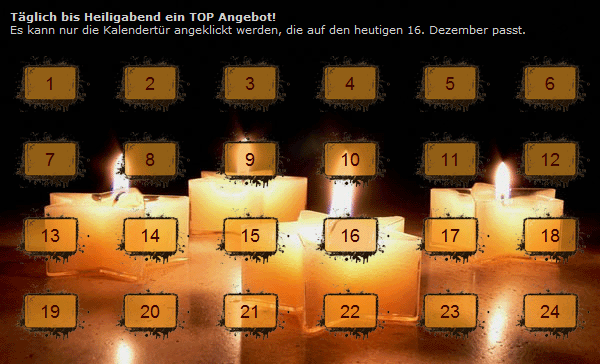 #5522842 | 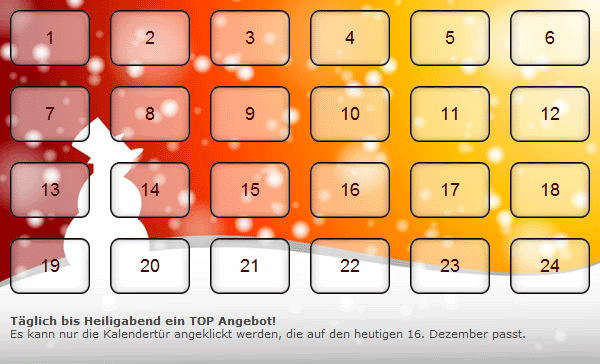 #4061780 | #4206337 |
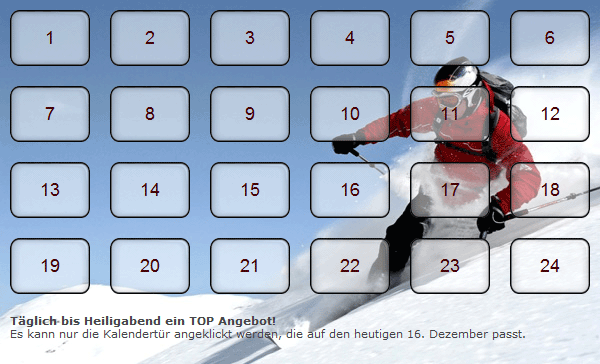 #7402350 | 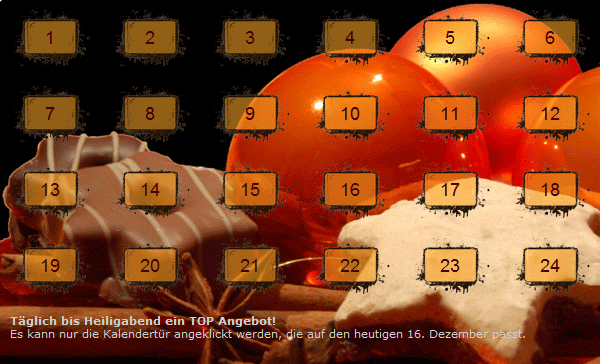 #1523138 | 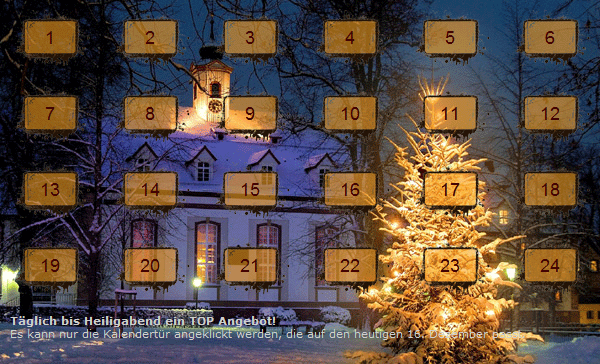 #858055 |
 #2347717 | 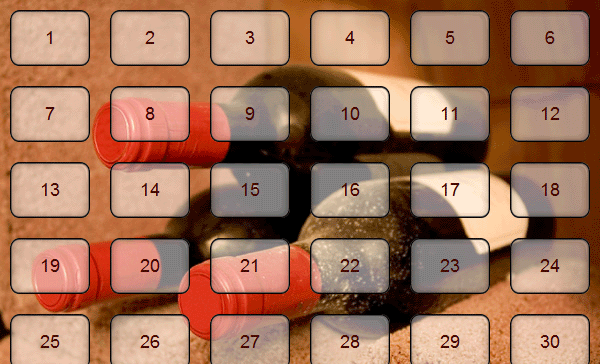 #786967 | 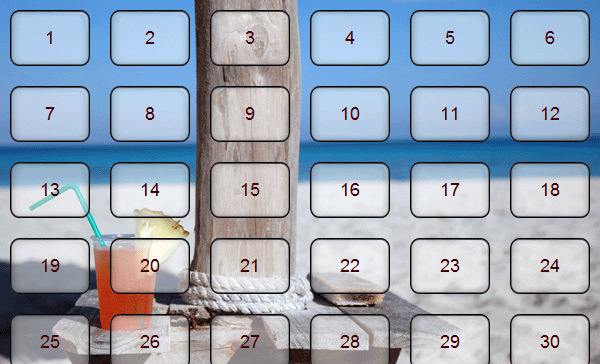 #387802 |
Achtung! Sie können diese Vorlagen gerne verwenden, dazu müssen Sie aber entsprechende Grafiken zunächst selbst über z.B. www.fotolia.de herunterladen bzw. dort einkaufen. Der Preis einer solchen Grafik liegt meist zwischen 0,80 und 1,60 Euro.
Mit Klick auf die jeweilige ID unter jedem Vorschaubild öffnet sich direkt entsprechende Seite bei fotolia.de zum Download bzw. Kauf der Grafik.
Damit diese direkt in die CSS und HTML Vorlage passt wie wir Sie bei allen Shops ausgeliefert haben, muss eine Hintergrundgrafik auf genau 600 x 364 Pixel zugeschnitten werden. Natürlich lässt sich die Größe flexibel anpassen, nur müssen dann auch die Größen der Buttons, das CSS usw. angepasst werden.
Die "Tages-Felder" an sich müssen natürlich nicht in ihrer korrekten Reihenfolge abgebildet werden. Diese können auch wahllos durcheinander dargestellt werden, wie man es von den realen "Schokoladen-Kalendern" kennt. Allerdings bleibt dies Ihnen selbst überlassen, ob Sie Ihre Kunden je nach Kalender eine Weile suchen lassen möchten oder aber, dass er gar nicht lange gucken muss, wo sich denn nun das heutige "Tages-Feld" befindet.
Fotolia-Grafik #164642 (Klick!)
Wie immer an dieser Stelle der Hinweis, dass wir solche Module auch als Dienstleistung fertig in Ihrem Shop einbinden! Wer sich nicht mit CSS, Grafikbearbeitung usw. auskennt und das lieber abgeben möchte, der kann uns gerne ansprechen. Wir werden kaum länger als 15-30 Minuten (bei 70,- EUR Grafikerstundensatz) dafür benötigen.
Datum auf Rechnung "Zahlbar bis spätestens Rechnungsdatum +X Tage"
Ab sofort ist ein neues Synonym für die PDF-Rechnung verfügbar.#datplusX, wobei das "X" mit einer ganzen Zahl zwischen 1 und 99 ersetzt werden kann.
Mit diesem Synonym kann mit Ausdruck der PDF-Rechnung entweder das heutige Datum + X Tage oder aber das Rechnungsdatum (wenn eine Bestellung schon archiviert wurde) + X Tage angedruckt werden.
Beispieltext: Bitte überweisen Sie den Gesamtbetrag bis zum #datplus14 und ohne Abzug.
Beispiel 1:
Wenn heute am 15.10.2008 die Rechnung einer noch nicht archivierten Bestellung gedruckt wird, wird das Synonym #datplus14 mit dem Datum "29.10.2008" ersetzt.
Beispiel 2:
Bei einer bereits am 06.10.2008 archivierten Bestellung wird #datplus14 mit dem Datum "20.10.2008" ersetzt.
Es werden in diesem Beispielen demnach immer 14 Tage auf das aktuelle Datum bzw. Rechnungsdatum aufgeschlagen.
Möglich wären aber auch +1 Tag bzw. +99 Tage.
TIPP:
Um diesen Text nur bei z.B. der Zahlart "Auf Rechnung" einzublenden kann vor den entsprechenden Text "#nurbeiZahlart7" gesetzt werden. "7" ist in diesem Fall die ID der Zahlart.
#nurbeiZahlart7Bitte überweisen Sie den Gesamtbetrag bis zum #datplus14 und ohne Abzug.
ID-Übersicht:
1 = Kredikarte/iDEAL (Ogone)
2 = Lastschrift/Bankeinzug (über DTAUS Export)
3 = Überweisung
4 = Nachnahme
5 = Bar bei Übergabe
6 = Scheck
7 = auf Rechnung
8 = PAYPAL
9 = Kreditkarte (Heidelpay / WireCard)
10 = Lastschrift/Bankeinzug (DGS)
Versandkosten bei Artikelzusatz x-fach berechnen
Gehen wir mal davon aus, dass Sie einige Artikel im Programm haben, welche nur auf jeweils einer Palette versendet werden können. Beispiel: Rasenmäher.Der Versand einer Palette kostet X,XX Euro. Der Versand von zwei Paletten kostet demnach 2x X,XX Euro. Die Versandkosten müssten also bei Kauf von zwei solcher Rasenmäher verdoppelt, bei Kauf von drei verdreifacht, usw. werden.
Dazu haben wir die Versandregeln jetzt angepasst und ermöglichen eine solche Versandkosten-Multiplikation.
Siehe:
-Icon > "Regeln" > "Anlage einer Regel mit einem Artikelzusatz" > "Ändern dieser Regel zur Pflege der Versandkosten". Dann wird folgendes eingeblendet:Mit Markierung der Checkbox "Berechnung der VK je Artikelanzahl?" werden die Versandkosten so oft berechnet, wie viele Artikel sich mit entsprechendem Artikelzusatz (hier: "ganze Palette") im Warenkorb befinden.
Angelegte Versandregeln könnten in diesem Fall wie folgt aussehen:
Im Shop würden dann bei Auswahl von zwei Rasenmähern mit Artikelzusatz "ganze Palette" 2x 50,00 Euro (wenn Artikelzusatz = ganze Palette) + 1x 5,00 Euro (wenn Versandland = Deutschland) berechnet werden:
(50,00 x 2) + 5,00 = 105,00 Euro
Das gezeigte Beispiel mit Paletten kann man natürlich ebenso auf Fässer oder andere Verpackungseinheiten anwenden.
Tooltipp Hintergrund-Grafik
Ab sofort kann für die Tooltipps im Shop-Frontend auch eine Hintergrundgrafik eingefügt werden.Fügen Sie dazu einfach über "Layout" > "Tooltipps" im Feld "Hintergrundfarbe/Hintergrundbild:" den entsprechenden Grafikpfad ein. Nun kann das Feld also für Farbcodes und Grafiken verwendet werden.
(klick um diesen transparenten Effekt im Demoshop anzuschauen)
img/pg_trans80.png
Diese leicht transparente Grafik ist auch schon in allen Shops hochgeladen und sieht in einem Tooltipp wie folgt aus:
... ein Tooltipp mit gemustertem Hintergrund kann z.B. so aussehen:
Diese Grafik muss wie gewohnt über "Sonstiges" > "IMG-Explorer" hochgeladen werden.

Der Adventskalender kommt übrigens sehr gut an und ich bin heut schon von nem anderen Shopbetreiber nach dem Script hierfür gefragt worden. Macht nur so weiter – so macht verkaufen im Internet Spaß….
Mit freundlichen Grüßen
Anton Schober
"autoworld24.de"
Mit freundlichen Grüßen
Anton Schober
"autoworld24.de"
Vielen Dank für die Blumen! Skript bleibt natürlich exklusiv für POWERGAP Shops

Das Skript bzw. die Idee des Adventskalenders ist ja alt, aber wir kennen das ja ... nur 5% besser sein als andere und schon hat man die Nase vorn :-)
Bisher haben wir auch von vielen anderen Shopbetreibern sehr positive Rückmeldungen zum Adventskalender bekommen. Schön dass wir zum richtigen Zeitpunkt das noch fertig stellen konnten.
Was ich noch vergessen hatte im ersten Beitrag zu schreiben: Strategisch sollte man im Weihnachtskalender keine sehr teuren Artikel verwenden. Besser einen Artikel von 20,- auf 10,- senken, also zum EK raushauen und darauf hoffen, dass aufgrund der Versandkosten die Kunden noch andere Artikeln mit normaler Marge kaufen

Wobei das natürlich eine Rechenfrage bleibt. Lohnen können sich alle Varianten wenn man noch gesunde Margen hat. Aber das ist ja leider nicht in jeder Branche so.